
PowerPoint, Access und Outlook: Die unterschätzten drei
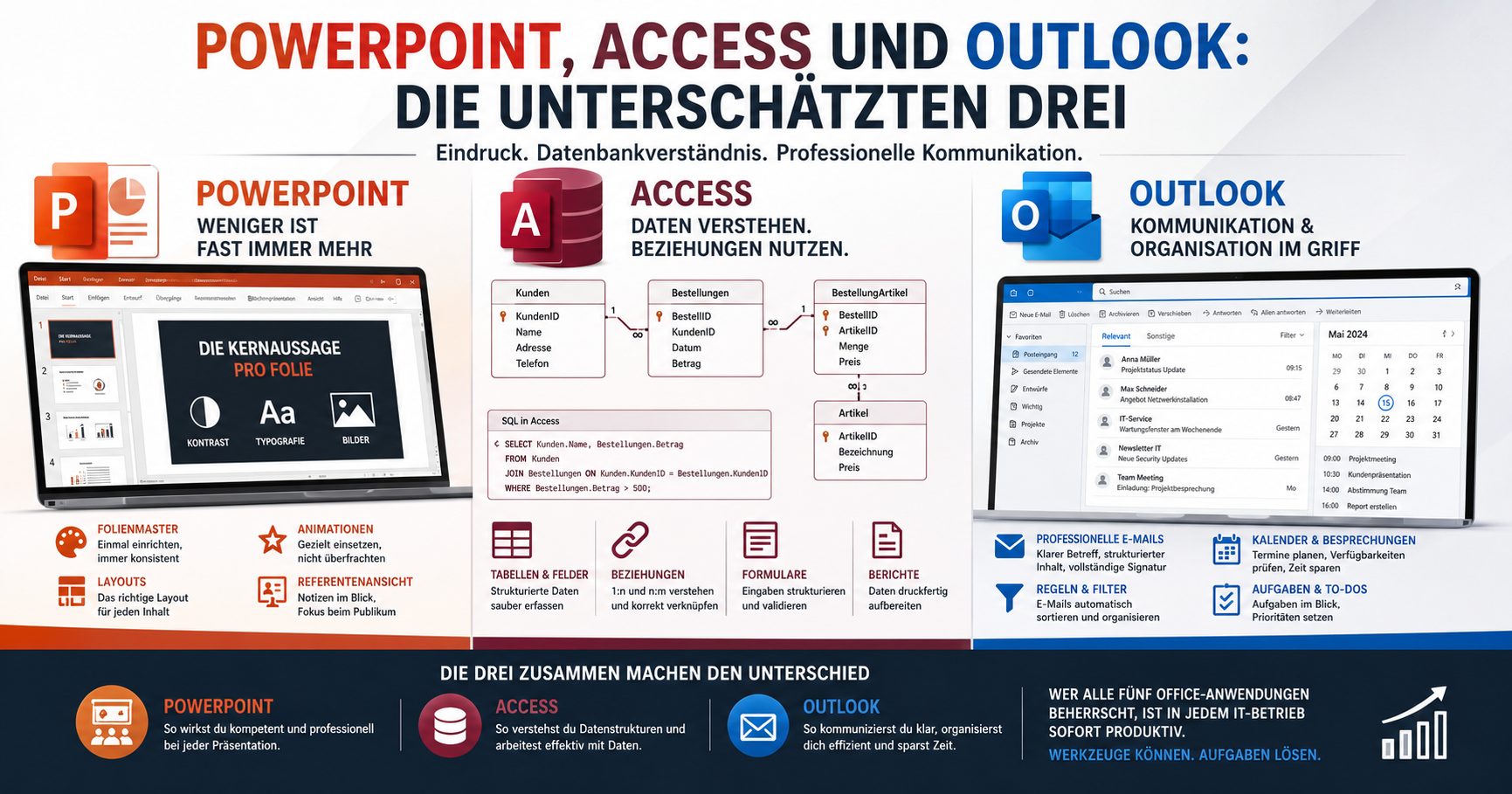
Word und Excel stehen im Rampenlicht. PowerPoint, Access und Outlook werden oft nebenbei erledigt. Dabei entscheiden sie über Eindruck, Datenbankverständnis und professionelle Kommunikation — drei Dinge, die im Berufsalltag täglich zählen.
Microsoft PowerPoint: Weniger ist fast immer mehr
Die häufigste Schwäche bei Präsentationen: zu viel Text, zu viele Folien, zu viele Animationen. Eine Folie ist kein Aufsatz. Sie ist ein visueller Anker für das, was du sagst — nicht ein Ersatz dafür.
Folienmaster: Einmal einrichten, immer konsistent
Der Folienmaster definiert das Aussehen aller Folien einer Präsentation. Schriftarten, Farben, Logos, Abstände — alles zentral, alles konsistent.
Öffnen: Ansicht → Folienmaster.
Wer Folien einzeln formatiert, arbeitet gegen PowerPoint. Wer den Master einrichtet, arbeitet damit. Eine Änderung am Master aktualisiert alle Folien auf einmal.
Für firmeninterne Präsentationen gilt: Immer zuerst fragen, ob es eine Unternehmensvorlage gibt. Wenn ja, diese verwenden. Das Corporate Design einzuhalten ist keine Empfehlung, sondern Standard.
Layouts sinnvoll einsetzen
PowerPoint bietet verschiedene Layouts: Titel, Inhalt, Vergleich und Leer. Verwende das passende Layout, statt Inhalte mühsam auf einer leeren Folie zu platzieren.
- Titelfolie: Erste Folie mit Titel, Untertitel und optional Datum.
- Inhaltsfolie: Überschrift mit Textbereich oder Bild.
- Vergleich: Zwei Inhalte übersichtlich nebeneinander darstellen.
- Leer: Für Diagramme, Grafiken oder Bilder ohne Platzhalter.
Designprinzipien, die wirklich helfen
Eine Kernaussage pro Folie. Sobald eine Folie zwei Themen behandelt, sollte sie in zwei Folien aufgeteilt werden.
Kontrast. Texte müssen jederzeit gut lesbar sein. Dunkler Text auf hellem Hintergrund oder heller Text auf dunklem Hintergrund sorgt für optimale Lesbarkeit.
Typografie. Nutze maximal zwei Schriftarten. Für Fließtext empfiehlt sich eine Schriftgröße von mindestens 24 Punkt.
Bilder statt Textwände. Aussagekräftige Bilder vermitteln Informationen schneller als lange Aufzählungen. Verwende ausschließlich Bilder in guter Qualität.
Animationen und Übergänge
Animationen können sinnvoll eingesetzt werden, wenn Inhalte Schritt für Schritt erscheinen sollen. Dadurch bleibt die Aufmerksamkeit beim aktuellen Thema.
Vermeide übertriebene Effekte wie rotierende Objekte, fliegende Texte oder wechselnde Übergänge auf jeder Folie. Solche Effekte lenken vom Inhalt ab.
Faustregel: Hat eine Animation keinen fachlichen Nutzen, sollte sie entfernt werden.
Referentenansicht und Vortragsnotizen
Vortragsnotizen gehören ausschließlich in das Notizenfeld unter der jeweiligen Folie. Während der Präsentation zeigt die Referentenansicht deine Notizen, die aktuelle sowie die nächste Folie und die Zeit an. Das Publikum sieht ausschließlich die Präsentationsfolie.
Aktivieren: Bildschirmpräsentation → Referentenansicht verwenden.
Microsoft Access: Datenbankkonzepte verstehen
Access gehört zwar nicht zu den leistungsfähigsten Datenbanksystemen, eignet sich jedoch hervorragend zum Erlernen relationaler Datenbanken. Die grundlegenden Konzepte lassen sich direkt auf MySQL, MariaDB oder Microsoft SQL Server übertragen.
Tabellen, Felder und Datentypen
Eine Tabelle speichert gleichartige Datensätze. Jede Zeile stellt einen Datensatz dar, jede Spalte ein Feld.
Typische Datentypen sind:
- Kurzer Text / Langer Text: Zeichenketten
- Zahl: Ganzzahlen oder Dezimalzahlen
- Datum/Uhrzeit: Datums- und Zeitwerte
- Ja/Nein: Boolesche Werte
- AutoWert: Automatisch fortlaufende Nummer für Primärschlüssel
Der Primärschlüssel identifiziert jeden Datensatz eindeutig. Jeder Wert darf nur einmal vorkommen.
Beziehungen: Das Herzstück relationaler Datenbanken
Daten werden in relationalen Datenbanken auf mehrere Tabellen verteilt und über Schlüssel miteinander verknüpft. Dadurch werden Redundanzen vermieden und die Daten bleiben konsistent.
1:n-Beziehung
Eine 1:n-Beziehung bedeutet, dass ein Datensatz aus Tabelle A mit mehreren Datensätzen aus Tabelle B verbunden sein kann.
Beispiel: Ein Kunde kann viele Bestellungen besitzen. Deshalb enthält die Tabelle Bestellungen eine Spalte KundenID, die als Fremdschlüssel auf den Primärschlüssel der Tabelle Kunden verweist.
n:m-Beziehung
Eine n:m-Beziehung entsteht, wenn Datensätze beider Tabellen mehrfach miteinander verbunden werden können.
Beispiel: Eine Bestellung kann mehrere Artikel enthalten und ein Artikel kann in vielen Bestellungen vorkommen.
Gelöst wird dies über eine Zwischentabelle, beispielsweise BestellungArtikel. Diese enthält mindestens:
- BestellID (Fremdschlüssel)
- ArtikelID (Fremdschlüssel)
- Menge
- Preis
Referenzielle Integrität
Die referenzielle Integrität stellt sicher, dass keine Bestellung auf einen Kunden verweist, der nicht existiert.
Beim Erstellen einer Beziehung kann diese Option aktiviert werden. Dadurch verhindert Access fehlerhafte Datensätze automatisch.
SQL in Access
Obwohl Access einen grafischen Abfrageeditor besitzt, arbeitet im Hintergrund dieselbe SQL-Sprache wie andere relationale Datenbanksysteme.
-- Alle Bestellungen eines bestimmten Kunden
SELECT Bestellungen.BestellNr,
       Bestellungen.Datum,
       Bestellungen.Betrag
FROM Bestellungen
WHERE Bestellungen.KundenID = 42;

-- Kundennamen mit Bestellbetrag verknüpfen
SELECT Kunden.Name,
       Bestellungen.Betrag
FROM Kunden
JOIN Bestellungen
ON Kunden.KundenID = Bestellungen.KundenID
WHERE Bestellungen.Betrag > 500;
SQL-Ansicht öffnen:
Abfragen → Neue Abfrage → Entwurfsansicht → Ansicht → SQL
Formulare und Berichte
Formulare dienen als komfortable Eingabemasken. Anwender arbeiten dadurch nicht direkt in Tabellen, wodurch Eingabefehler reduziert und Validierungsregeln einfacher umgesetzt werden können.
Berichte erzeugen druckoptimierte Ausgaben wie Rechnungen, Inventarlisten oder Statistiken. Die Daten stammen dabei meist aus einer Abfrage und werden übersichtlich formatiert dargestellt.
Microsoft Outlook: Professionelle Kommunikation im Griff
Outlook ist weit mehr als ein E-Mail-Programm. Es vereint E-Mail, Kalender, Kontakte, Aufgaben und Terminplanung in einer zentralen Anwendung.
Professionelle E-Mails
Eine geschäftliche E-Mail besitzt eine klare und nachvollziehbare Struktur.
Betreffzeile
Der Betreff sollte möglichst präzise sein.
Schlecht: Anfrage
Gut: Angebot Netzwerkinstallation Standort Berlin, Projekt-Nr. 2024-087
Anrede
Bei externen Kontakten wird eine formelle Anrede verwendet, beispielsweise:
- Sehr geehrte Frau Müller
- Sehr geehrter Herr Schneider
Bei Kollegen oder bekannten Ansprechpartnern genügt häufig:
- Hallo Max
- Guten Morgen Anna
Inhalt
Eine E-Mail sollte immer nur ein Thema behandeln. Mehrere Anliegen erschweren die Bearbeitung und spätere Archivierung.
Signatur
Eine professionelle Signatur enthält mindestens:
- Name
- Position
- Unternehmen
- Telefonnummer
- Webseite
Einrichtung:
Datei → Optionen → E-Mail → Signaturen
Regeln und Filter
Outlook kann eingehende E-Mails automatisch verarbeiten. Dadurch wird der Posteingang übersichtlich gehalten und wiederkehrende Aufgaben werden automatisiert.
Typische Einsatzmöglichkeiten:
- E-Mails bestimmter Absender automatisch in einen Ordner verschieben.
- Newsletter direkt als gelesen markieren.
- Nachrichten automatisch weiterleiten.
- Kategorien automatisch vergeben.
- Prioritäten anhand definierter Regeln festlegen.
Einrichten: Start → Regeln → Regeln und Benachrichtigungen verwalten → Neue Regel.
Tipp: Ein aufgeräumter Posteingang ist kein Luxus, sondern die Grundlage dafür, wichtige Nachrichten schnell wiederzufinden.
Kalender und Besprechungen
Mit Outlook lassen sich Termine, Besprechungen und Aufgaben zentral organisieren.
Besprechungsanfragen
Neue Besprechung erstellen:
- Neuer Termin
- Einladen auswählen
- Teilnehmer hinzufügen
- Datum und Uhrzeit festlegen
- Einladung versenden
Sofern Kalender freigegeben sind, prüft Outlook automatisch die Verfügbarkeit der eingeladenen Personen.
Termintypen
| Typ | Beschreibung |
|---|---|
| Termin | Persönlicher Eintrag im eigenen Kalender. |
| Besprechung | Termin mit weiteren Teilnehmern. |
| Ereignis | Ganztägiger Eintrag, z. B. Urlaub oder Messe. |
Aufgaben
Aufgaben unterstützen die persönliche Arbeitsorganisation. Jede Aufgabe kann mit einer Priorität, einem Fälligkeitsdatum und einem Bearbeitungsstatus versehen werden.
Empfehlung: Alles, was nicht innerhalb von zwei Minuten erledigt werden kann, sollte als Aufgabe erfasst werden.
PowerPoint, Access und Outlook im direkten Vergleich
| Anwendung | Hauptaufgabe | Typischer Einsatz |
|---|---|---|
| PowerPoint | Präsentationen erstellen | Vorträge, Schulungen, Projektpräsentationen |
| Access | Daten verwalten | Datenbanken, Formulare, Berichte |
| Outlook | Kommunikation organisieren | E-Mails, Termine, Aufgaben und Kalender |
Alle drei Anwendungen ergänzen sich gegenseitig und gehören in vielen Unternehmen zum täglichen Arbeitsalltag.
Fazit: Die drei zusammen machen den Unterschied
PowerPoint, Access und Outlook werden häufig unterschätzt. Dabei entscheiden sie maßgeblich darüber, wie professionell du präsentierst, Daten verwaltest und mit Kunden oder Kollegen kommunizierst.
PowerPoint sorgt für überzeugende Präsentationen, Access vermittelt die Grundlagen relationaler Datenbanken und Outlook unterstützt eine strukturierte Kommunikation sowie Terminplanung.
Wer alle fünf Microsoft-Office-Anwendungen – Word, Excel, PowerPoint, Access und Outlook – sicher beherrscht, ist in nahezu jedem IT-Unternehmen deutlich produktiver und kann viele typische Aufgaben effizient lösen.
Merke: Gute Werkzeuge machen nur dann den Unterschied, wenn man sie richtig einsetzt. Investiere Zeit in das Verständnis der Funktionen – das spart im Berufsalltag täglich Zeit.