IPv4 verstehen: Aufbau und Schreibweise der IP-Adresse einfach erklärt
Du kennst sie aus dem Alltag: 192.168.10.77. Vier Zahlen, durch Punkte getrennt. Warum gibt es nie eine Zahl über 255? Was bedeuten die Punkte? Und warum fängt manches Gerät, das keine Verbindung bekommt, plötzlich mit 169.254 an? Hinter diesen Fragen steckt der Aufbau der IPv4-Adresse, die bis heute das Rückgrat der meisten Netzwerke ist.
Im Beitrag MAC-Adresse und IP-Adresse hast du die Grundidee gesehen. Jetzt gehen wir ins Detail. Dieser Beitrag ist die Grundlage für alles, was danach kommt: Netzmaske, Subnetting und CIDR.
Wie eine IPv4-Adresse aufgebaut ist
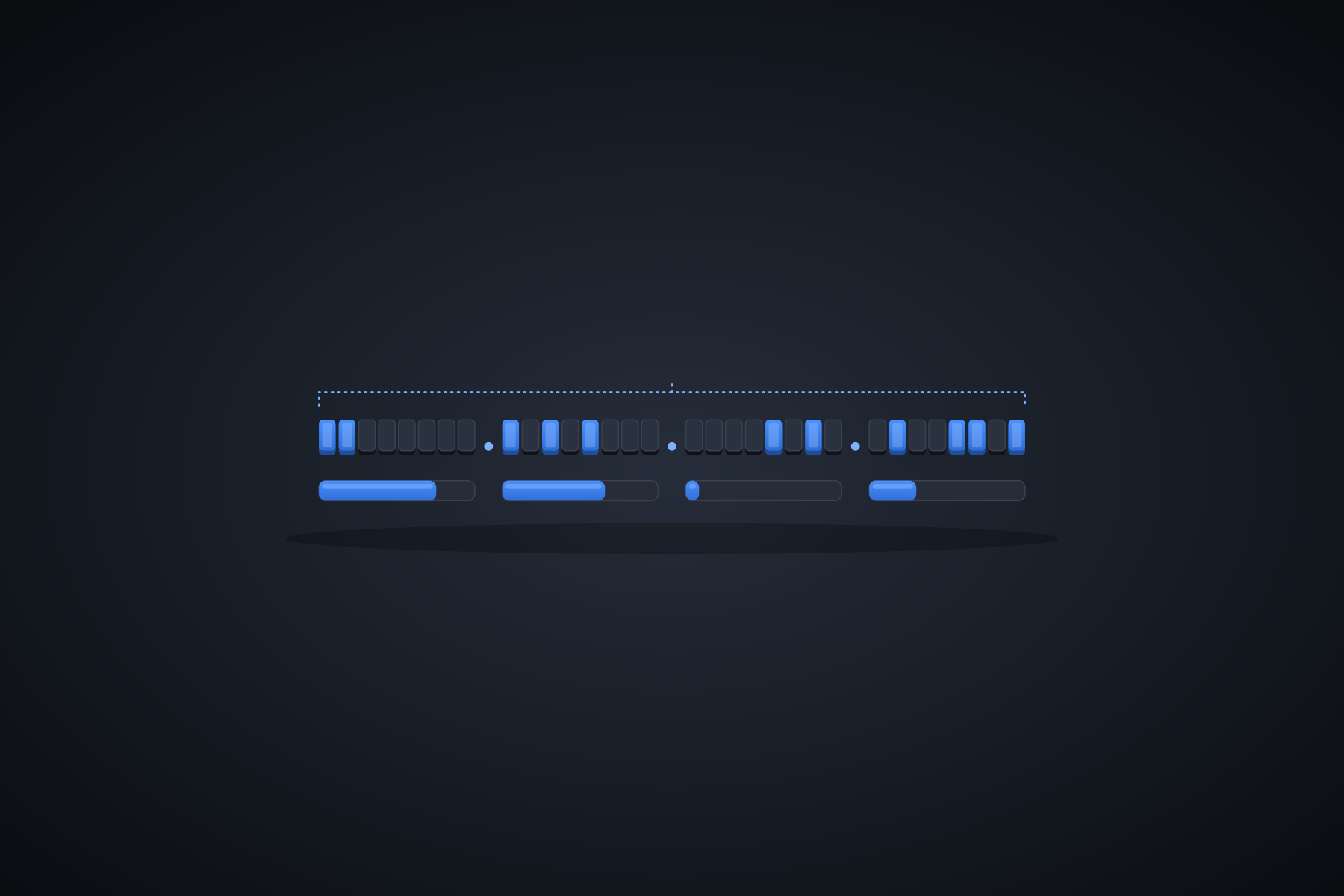
Eine IPv4-Adresse besteht aus 32 Bit. Diese 32 Bit werden in vier Gruppen zu je 8 Bit geteilt. Jede Gruppe heißt Oktett (von lateinisch octo, acht). Zur Darstellung rechnet man jedes Oktett in eine Dezimalzahl um und trennt die vier Zahlen durch Punkte. Das nennt man die Punkt-Dezimal-Schreibweise (dotted decimal notation).
Binär:   11000000 . 10101000 . 00001010 . 01001101
Dezimal:   192    .   168    .    10    .    77
Warum höchstens 255? Ein Oktett hat 8 Bit, und mit 8 Bit stellst du 28 = 256 Werte dar, von 0 bis 255. Das kennst du aus den Beiträgen Bit und Byte und Binärsystem. Mit 256 oder mehr ist ein Oktett einfach nicht darstellbar.
Insgesamt gibt es 232 = 4.294.967.296 mögliche IPv4-Adressen. Das klingt nach sehr viel, ist aber nicht mehr genug, wie wir weiter unten sehen.
Binär und Dezimal umrechnen
Du rechnest jedes Oktett einzeln um. Dafür brauchst du die Stellenwerte eines Oktetts:
| Stelle | 7 | 6 | 5 | 4 | 3 | 2 | 1 | 0 |
|---|---|---|---|---|---|---|---|---|
| Wert | 128 | 64 | 32 | 16 | 8 | 4 | 2 | 1 |
Dezimal nach Binär
Beispiel: Die Adresse 172.16.254.3. Du gehst die vier Zahlen nacheinander durch, wie im Binärsystem-Beitrag gezeigt:
172 = 128 + 32 + 8 + 4  = 10101100
 16 = 16                = 00010000
254 = 128+64+32+16+8+4+2 = 11111110
  3 = 2 + 1             = 00000011

172.16.254.3 = 10101100.00010000.11111110.00000011
Achte darauf, dass jedes Oktett immer acht Stellen hat. Die 16 schreibst du also als 00010000 und nicht als 10000. Die führenden Nullen gehören dazu.
Binär nach Dezimal
Beispiel: 11000000.10101000.00000001.00001010.
11000000 = 128 + 64         = 192
10101000 = 128 + 32 + 8     = 168
00000001 = 1                =   1
00001010 = 8 + 2            =  10

Ergebnis: 192.168.1.10
Was ist eine gültige Adresse?
Mit dem Wissen kannst du Adressen auf Gültigkeit prüfen. Eine IPv4-Adresse ist formal gültig, wenn sie aus genau vier Zahlen zwischen 0 und 255 besteht, die durch Punkte getrennt sind.
| Adresse | Gültig? | Begründung |
|---|---|---|
| 10.0.0.1 | Ja | Vier Oktette im Bereich 0 bis 255 |
| 192.168.1.256 | Nein | 256 passt nicht in 8 Bit |
| 172.16.5 | Nein | Nur drei Oktette |
| 192.168.1.1.5 | Nein | Fünf Oktette |
| 192.168.a.1 | Nein | Buchstaben sind nicht erlaubt |
Ein Sonderfall sind führende Nullen, etwa 192.168.010.1. Manche Systeme lesen die 010 als Oktalzahl, also als 8. Deshalb schreibst du Adressen besser ohne führende Nullen.
Formal gültig heißt nicht, dass man jede Adresse einem Gerät geben darf. Dazu gleich mehr.
Netzanteil und Hostanteil
Eine IP-Adresse enthält zwei Informationen: In welchem Netz liegt das Gerät, und welches Gerät ist es in diesem Netz? Der vordere Teil der Adresse bezeichnet das Netz, der hintere das Gerät (englisch Host). Wo die Grenze verläuft, ist nicht an der Adresse selbst zu sehen, sondern wird von der Netzmaske festgelegt, die du im Beitrag Netzmaske verstehen kennenlernst.
In der Frühzeit des Internets war die Grenze dagegen an der Adresse ablesbar. Dazu diente das System der Adressklassen.
Adressklassen A bis E
Ursprünglich teilte man den Adressraum in feste Klassen ein. Die Klasse erkennst du am ersten Oktett:
| Klasse | Erstes Oktett | Führende Bits | Standard-Netzmaske | Netz / Host | Hosts pro Netz |
|---|---|---|---|---|---|
| A | 1 bis 126 | 0 | 255.0.0.0 | 8 Bit / 24 Bit | 16.777.214 |
| B | 128 bis 191 | 10 | 255.255.0.0 | 16 Bit / 16 Bit | 65.534 |
| C | 192 bis 223 | 110 | 255.255.255.0 | 24 Bit / 8 Bit | 254 |
| D | 224 bis 239 | 1110 | keine | Multicast | Gruppenadressen |
| E | 240 bis 255 | 1111 | keine | Reserviert | Experimentell |
Die Zahl der Hosts pro Netz berechnest du mit der Formel 2h − 2, wobei h die Zahl der Hostbits ist. Die beiden abgezogenen Adressen sind die Netzadresse (alle Hostbits 0) und die Broadcast-Adresse (alle Hostbits 1). Beide kannst du keinem Gerät geben. Bei Klasse C mit 8 Hostbits rechnest du 28 − 2 = 256 − 2 = 254. Bei Klasse B sind es 216 − 2 = 65.534, bei Klasse A 224 − 2 = 16.777.214.
Dass bei Klasse A das erste Oktett nur bis 126 geht, hat einen Grund: Die 127 ist als Sonderadresse reserviert. Dazu gleich.
Die Klassen sind heute veraltet. Sie haben viele Adressen verschwendet, denn ein Unternehmen mit 300 Geräten brauchte schon ein Klasse-B-Netz mit über 65.000 Adressen. Moderne Netze arbeiten klassenlos mit variabler Netzmaske, auch CIDR genannt. Trotzdem kommen die Klassen noch in Prüfungen und im Sprachgebrauch vor („ein Klasse-C-Netz“), und sie helfen beim Verständnis. Mehr zu CIDR gibt es später in der Reihe.
Sonderadressen, die du kennen musst
Nicht jede formal gültige Adresse ist für normale Geräte bestimmt. Einige Bereiche haben eine feste Bedeutung:
| Adresse oder Bereich | Bedeutung |
|---|---|
| 127.0.0.0 bis 127.255.255.255 | Loopback. Das Gerät spricht mit sich selbst. 127.0.0.1 heißt auch „localhost“. Pakete verlassen den Rechner nie |
| 0.0.0.0 | Unbestimmt. Steht für „diese Adresse“ oder als Platzhalter, etwa bei einem Gerät, das noch keine Adresse hat. In Routing-Tabellen bezeichnet es die Standardroute |
| 255.255.255.255 | Broadcast im eigenen Netz. Geht an alle Geräte im lokalen Netz |
| 169.254.0.0 bis 169.254.255.255 | Link-Local (APIPA). Adresse, die sich ein Rechner selbst gibt, wenn er keine per DHCP bekommen hat |
| 10.0.0.0/8, 172.16.0.0/12, 192.168.0.0/16 | Private Adressen. Nur für interne Netze, im Internet nicht erreichbar |
| 224.0.0.0 bis 239.255.255.255 | Multicast. Gruppenadressen |
| 192.0.2.0/24, 198.51.100.0/24, 203.0.113.0/24 | Dokumentation. Reserviert für Beispiele wie in diesen Beiträgen |
Die Schreibweise mit dem Schrägstrich, etwa /8 oder /24, gibt an, wie viele Bit zum Netzanteil gehören. Auch das klären wir später genauer. Die privaten Bereiche behandelt der Beitrag Private und öffentliche IP-Adressen.
Eine Adresse kennst du aus der Fehlersuche: Beginnt sie mit 169.254, wie im Beitrag OSI-Modell erklärt beschrieben, hat dein Rechner keine Adresse vom DHCP-Server erhalten. Dann suchst du nicht beim Rechner, sondern bei Kabel, Port oder DHCP-Server.
Warum IPv4 knapp wurde
4,3 Milliarden Adressen klingen großzügig. Doch es gibt weit mehr als 4,3 Milliarden Geräte, die ins Internet wollen: Smartphones, Computer, Fernseher, Sensoren, Kameras. Dazu kommt, dass die Adressen anfangs verschwenderisch verteilt wurden. Die freien Adressvorräte der Registrierungsstellen sind seit Jahren weitgehend aufgebraucht.
Es gibt drei Wege, damit umzugehen:
- Private Adressen und NAT: Ein ganzes Netz teilt sich eine einzige öffentliche Adresse. Das ist der Normalfall bei Heim- und Firmennetzen.
- Klassenloses Routing (CIDR): Adressen werden in passgenauen Blöcken statt in festen Klassen vergeben.
- IPv6: Der Nachfolger hat 128 Bit und damit 2128 Adressen, rund 3,4 · 1038. Das reicht auf absehbare Zeit für alle Geräte.
| IPv4 | IPv6 | |
|---|---|---|
| Länge | 32 Bit | 128 Bit |
| Schreibweise | Dezimal, Punkte | Hexadezimal, Doppelpunkte |
| Anzahl Adressen | rund 4,3 Milliarden | rund 3,4 · 1038 |
| Beispiel | 192.168.10.77 | 2001:db8::1 |
IPv4 und IPv6 laufen heute parallel. Weil IPv4 in den meisten internen Netzen noch die Hauptrolle spielt, steht es auch in dieser Reihe im Mittelpunkt.
Praxisbeispiel: Ein Adressplan für die kleine Firma
Die Firma aus den vorigen Beiträgen nutzt das Netz 192.168.10.0. Damit niemand den Überblick verliert, legt der Administrator einen Adressplan fest. Er teilt die Adressen nach Zweck in Bereiche:
| Adressen | Verwendung | Anzahl |
|---|---|---|
| 192.168.10.1 bis .9 | Netzwerkgeräte: Router (.1), Switch (.2), Access Point (.3) und Reserve | 9 |
| 192.168.10.10 bis .19 | Server (Dateiserver .10) | 10 |
| 192.168.10.20 bis .29 | Drucker und andere feste Geräte (Netzwerkdrucker .20) | 10 |
| 192.168.10.100 bis .199 | DHCP-Bereich für Arbeitsplätze und Smartphones | 100 |
| Rest | Frei für spätere Erweiterungen | 125 |
Die Rechnung dazu: Ein Netz mit 8 Hostbits bietet 254 nutzbare Adressen. Davon sind 9 + 10 + 10 + 100 = 129 vergeben, 254 − 129 = 125 sind frei. Wichtig ist, dass der Plan aufgeschrieben wird. Sonst vergibt jemand eine feste Adresse, die der DHCP-Server später noch einmal verteilt, und zwei Geräte streiten sich um dieselbe Adresse. Das nennt man IP-Adresskonflikt, und es äußert sich in Verbindungsabbrüchen, die schwer zu deuten sind.
Adressen ansehen und einstellen
Welche Adresse dein Rechner hat, siehst du unter Windows mit ipconfig und unter Linux mit ip addr. Beides kennst du aus den vorigen Beiträgen. In einer Testumgebung kannst du eine Adresse auch von Hand setzen. Unter Windows geht das in der PowerShell mit Administratorrechten so:
New-NetIPAddress -InterfaceAlias "Ethernet" -IPAddress 192.168.10.50 -PrefixLength 24 -DefaultGateway 192.168.10.1Der Befehl weist dem Adapter „Ethernet“ die Adresse 192.168.10.50 zu und setzt das Gateway. Der Wert 24 beschreibt die Netzmaske 255.255.255.0 in Kurzschreibweise. Unter Linux funktioniert das temporär mit:
sudo ip addr add 192.168.10.50/24 dev eth0Der Schnittstellenname (eth0) kann bei dir anders lauten, ip addr zeigt ihn an. Diese Einstellung gilt nur bis zum nächsten Neustart. Vorsicht im produktiven Netz: Prüfe vor jeder festen Adresse, ob sie frei ist, und lege sie nicht in den DHCP-Bereich. Mit ping auf die Adresse siehst du, ob schon jemand antwortet. Die Antwort ist aber nur ein Hinweis, denn manche Geräte antworten nicht auf Ping.
Typische Fehler und Missverständnisse
- Oktett über 255. Mit 8 Bit geht es nur bis 255.
- Oktett ohne führende Nullen binär schreiben. Jedes Oktett hat acht Stellen, 16 ist 00010000.
- Netzadresse oder Broadcast als Geräteadresse vergeben. In einem Netz mit 8 Hostbits sind .0 und .255 tabu.
- 127.0.0.1 für die Adresse des Rechners im Netz halten. Das ist nur die Adresse, unter der das Gerät sich selbst erreicht. Andere Geräte erreichen es darüber nicht.
- 169.254.x.x für eine normale Adresse halten. Sie zeigt in der Regel, dass die Adressvergabe fehlgeschlagen ist.
- Klassen als aktuelle Regel verstehen. Sie sind Geschichte und Prüfungswissen. In der Praxis legt die Netzmaske die Grenze fest.
Zum Üben
- Welche Adressen sind gültig: 192.168.1.256, 10.0.0.1, 172.16.5, 8.8.8.8?
- Wandle 10.200.17.5 in Binär um.
- Wandle 11000000.10101000.00000001.00001010 in Dezimal um.
- Zu welcher Klasse gehört 150.20.1.1, und wie lautet die Standard-Netzmaske?
- Zu welcher Klasse gehört 200.5.5.5, und wie lautet die Standard-Netzmaske?
- Wie viele nutzbare Hostadressen hat ein Netz der Klasse B?
- Was sagt dir die Adresse 169.254.12.7 auf einem Rechner?
- Wofür steht 127.0.0.1?
Lösungen: (1) Gültig sind 10.0.0.1 und 8.8.8.8. 192.168.1.256 hat ein Oktett über 255, 172.16.5 nur drei Oktette. (2) 10 = 00001010, 200 = 11001000, 17 = 00010001, 5 = 00000101, also 00001010.11001000.00010001.00000101. (3) 192.168.1.10. (4) Klasse B, denn das erste Oktett 150 liegt zwischen 128 und 191. Maske 255.255.0.0. (5) Klasse C, denn 200 liegt zwischen 192 und 223. Maske 255.255.255.0. (6) 216 − 2 = 65.534. (7) Der Rechner hat keine Adresse von einem DHCP-Server bekommen und sich selbst eine zugewiesen. (8) Loopback, das Gerät spricht mit sich selbst.
Das solltest du dir merken
- Eine IPv4-Adresse hat 32 Bit in vier Oktetten zu je 8 Bit. Jedes Oktett liegt zwischen 0 und 255.
- Es gibt 232 = 4.294.967.296 IPv4-Adressen. Sie sind knapp geworden. Lösungen sind private Adressen mit NAT, CIDR und IPv6.
- Zum Umrechnen brauchst du die Stellenwerte 128, 64, 32, 16, 8, 4, 2, 1.
- Adressklassen: A (1 bis 126), B (128 bis 191), C (192 bis 223), D (Multicast), E (reserviert). Die Zahl der Hosts ist 2h − 2.
- Sonderadressen: 127.0.0.1 (Loopback), 0.0.0.0, 255.255.255.255 (Broadcast), 169.254.x.x (APIPA).
- Dokumentiere deinen Adressplan, damit es keine Adresskonflikte gibt.
Wo in der Adresse die Grenze zwischen Netz und Gerät verläuft, bestimmt die Netzmaske. Das ist der nächste Schritt: Netzmaske verstehen.