Bit und Byte einfach erklärt: Wie Computer Daten speichern und Größen angeben
Du kaufst eine SSD, auf der „1 TB“ steht. Du schließt sie an, öffnest den Explorer, und Windows zeigt dir 931 GB an. Fehlt da etwas? Hat der Hersteller geschummelt? Weder noch. Hinter dem Unterschied steckt ein Missverständnis über Einheiten, das fast jeder IT-Einsteiger irgendwann erlebt. Um es aufzulösen, brauchst du zwei Begriffe, die in der ganzen IT immer wieder auftauchen: Bit und Byte.
Was ist ein Bit?
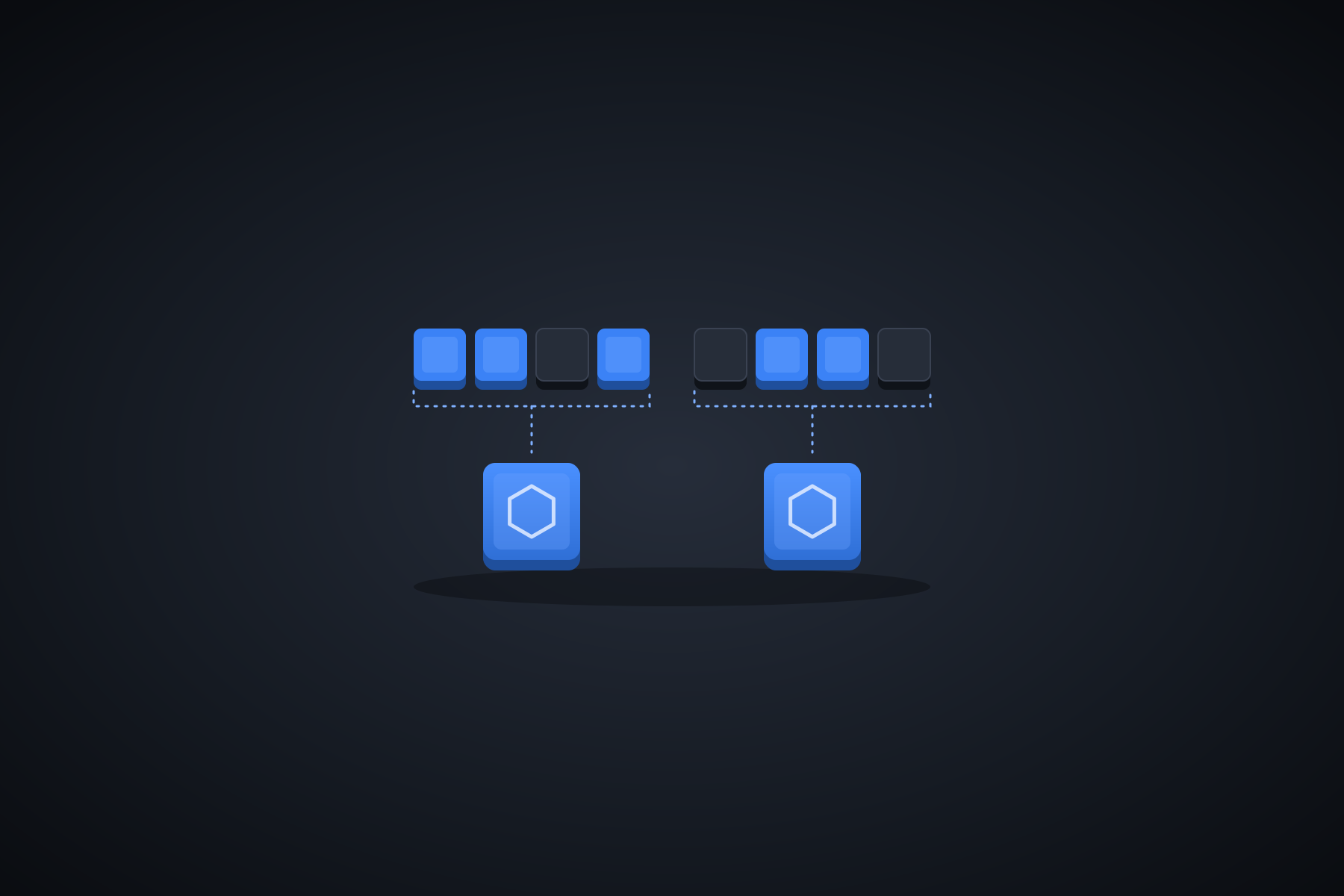
Ein Bit ist die kleinste Informationseinheit in der Datenverarbeitung. Der Name entstand aus dem englischen „binary digit“, also einer Ziffer, die nur zwei Werte annehmen kann: 0 oder 1.
Warum nur zwei? Weil sich das technisch einfach und zuverlässig umsetzen lässt. In einem Chip gibt es Bauteile, die entweder eine Spannung führen oder nicht. In einem Flash-Speicher ist eine Speicherzelle entweder geladen oder nicht geladen. Ein Zustand „an“ oder „aus“ lässt sich auch dann noch sicher erkennen, wenn das Signal etwas verrauscht ist. Zehn feine Spannungsstufen auseinanderzuhalten wäre dagegen viel störanfälliger.
Ein einzelnes Bit sagt nicht viel aus. Es kann nur „ja“ oder „nein“ ausdrücken. Interessant wird es, wenn man mehrere Bits zusammenfasst.
Wie viele Werte passen in mehrere Bits?
Mit jedem zusätzlichen Bit verdoppelt sich die Zahl der möglichen Kombinationen. Bei n Bits sind es 2n verschiedene Werte.
| Anzahl Bits | Mögliche Kombinationen | Beispiel |
|---|---|---|
| 1 | 2 | 0, 1 |
| 2 | 4 | 00, 01, 10, 11 |
| 3 | 8 | 000 bis 111 |
| 4 | 16 | 0000 bis 1111 |
| 8 | 256 | 00000000 bis 11111111 |
| 16 | 65.536 | |
| 32 | 4.294.967.296 |
Wie du aus einer Bitfolge wie 01000001 einen Zahlenwert errechnest, zeigen wir im Beitrag Binärsystem verstehen. Hier reicht es erst einmal, das Prinzip zu sehen: Mehr Bits bedeuten mehr Möglichkeiten.
Was ist ein Byte?
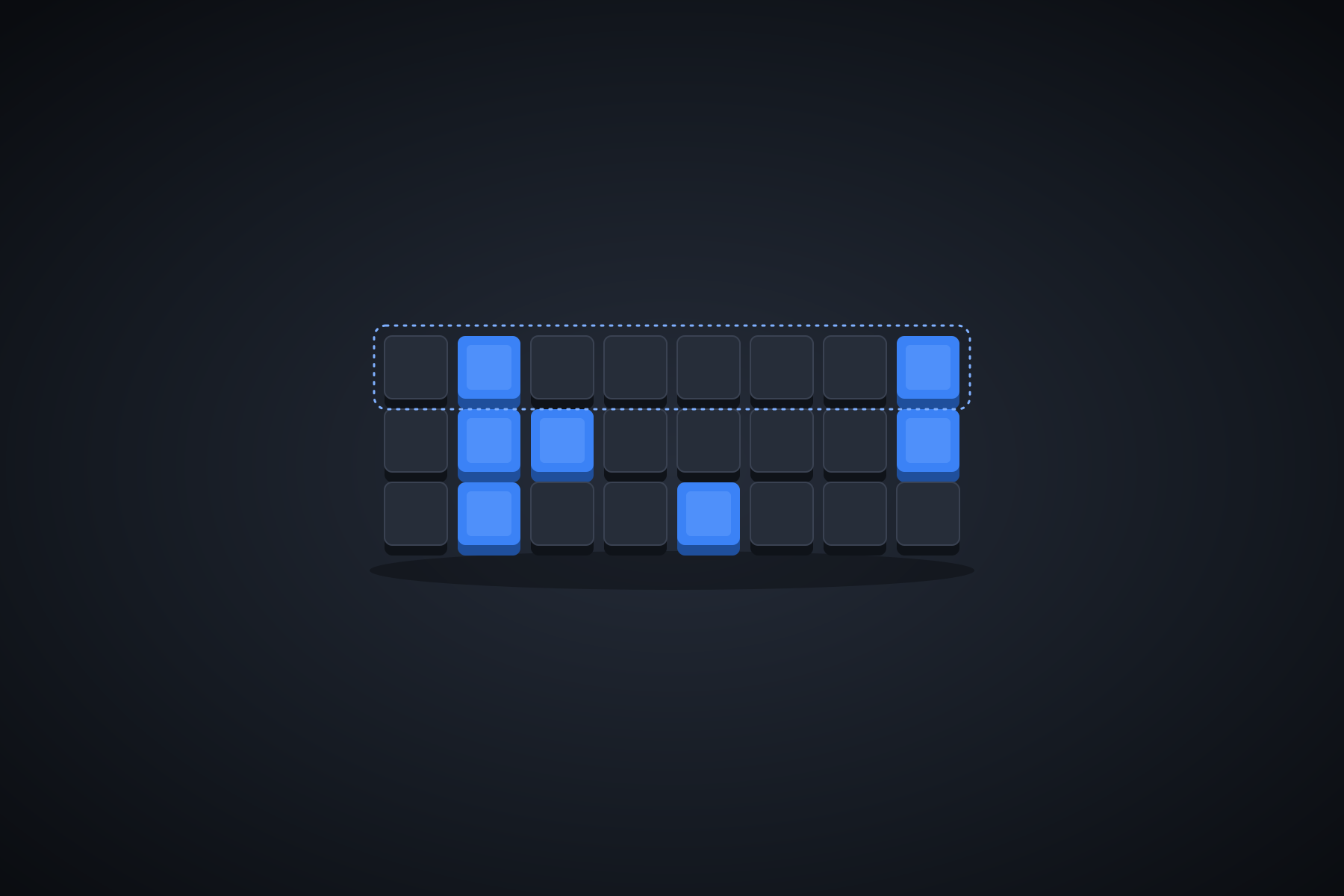
Ein Byte besteht aus 8 Bit. Es ist die Einheit, mit der Computer Speicher in der Praxis adressieren und angeben. Ein Byte kann 256 verschiedene Werte darstellen, üblicherweise die Zahlen 0 bis 255.
Dass es gerade acht Bit sind, hat historische Gründe. Mit 256 Möglichkeiten ließ sich ein Zeichen aus einem Zeichensatz bequem in einem Byte ablegen. Das setzte sich durch und gilt bis heute.
Eine Hälfte eines Bytes, also 4 Bit, wird manchmal als Nibble bezeichnet. Das ist im Alltag selten, wird aber bei Hexadezimalzahlen praktisch, weil sich ein Nibble genau in einer Hexadezimalziffer ausdrücken lässt. Mehr dazu im Beitrag Zahlensysteme verstehen.
Wie speichert ein Computer Text?
Ein Computer kennt keine Buchstaben. Er kennt nur Zahlen. Damit trotzdem Text entsteht, gibt es Zeichensätze, die jedem Zeichen eine Zahl zuordnen. Einer der ältesten ist ASCII. Dort hat zum Beispiel der Buchstabe „A“ die Nummer 65, „a“ die Nummer 97.
Das Wort „Hallo“ besteht in ASCII aus diesen Zahlen:
H = 72
a = 97
l = 108
l = 108
o = 111
Jede dieser Zahlen passt in ein Byte. „Hallo“ belegt also 5 Byte. Eine einfache Textseite mit rund 2.000 Zeichen kommt damit auf etwa 2 kB, solange nur Zeichen aus dem ASCII-Bereich vorkommen.
Der Haken: ASCII kennt keine Umlaute und keine Emojis. Heute verwendet man deshalb meist UTF-8. Dort belegen die normalen ASCII-Zeichen weiterhin ein Byte, ein „ä“ aber zwei Byte, und ein Emoji kann vier Byte brauchen. Deshalb ist ein deutscher Text mit vielen Umlauten etwas größer, als die reine Zeichenzahl vermuten lässt.
Wie speichert ein Computer ein Bild?
Ein Bild besteht aus Pixeln. Bei einer üblichen Farbdarstellung hat jedes Pixel drei Farbanteile: Rot, Grün und Blau. Für jeden Anteil stehen 8 Bit zur Verfügung, also 256 Helligkeitsstufen. Zusammen sind das 24 Bit pro Pixel und damit 224 = 16.777.216 mögliche Farben.
Ein Full-HD-Bild hat 1920 × 1080 Pixel. Unkomprimiert ergibt das:
1920 × 1080 = 2.073.600 Pixel
2.073.600 Pixel × 3 Byte = 6.220.800 Byte
≈ 6,2 MB
Die Rechnung nimmt für jedes Pixel 3 Byte, eines pro Farbkanal. Ein JPEG-Foto ist deutlich kleiner, weil es komprimiert wird. Die Größe der Rohdaten bleibt trotzdem der Ausgangspunkt, wenn du verstehen willst, warum Videos so viel Speicher brauchen.
Größeneinheiten: KB, MB, GB und der Haken mit 1000 und 1024
Ein Byte ist winzig. Für größere Datenmengen gibt es deshalb Vorsilben wie Kilo, Mega und Giga. Genau hier liegt der Ursprung des Missverständnisses vom Anfang, denn es gibt zwei Systeme.
Dezimal (SI): Kilo bedeutet 1.000, Mega 1.000.000 und so weiter. Festplattenhersteller und Netzwerktechnik rechnen so.
Binär (IEC): Weil Computer in Zweierpotenzen arbeiten, ist 210 = 1.024 eine „runde“ Zahl. Dafür wurden eigene Einheiten mit „i“ eingeführt: Kibibyte, Mebibyte, Gibibyte.
| Dezimal | Bytes | Binär | Bytes |
|---|---|---|---|
| 1 kB (Kilobyte) | 1.000 | 1 KiB (Kibibyte) | 1.024 |
| 1 MB (Megabyte) | 1.000.000 | 1 MiB (Mebibyte) | 1.048.576 |
| 1 GB (Gigabyte) | 1.000.000.000 | 1 GiB (Gibibyte) | 1.073.741.824 |
| 1 TB (Terabyte) | 1.000.000.000.000 | 1 TiB (Tebibyte) | 1.099.511.627.776 |
Das Problem entsteht, weil Windows zwar in Zweierpotenzen rechnet, dafür aber die Bezeichnung „GB“ verwendet. Der Hersteller rechnet dezimal und schreibt ebenfalls „GB“. Beide meinen unterschiedliche Größen.
Warum eine 1-TB-SSD nur 931 GB anzeigt
Die SSD hat laut Hersteller 1 TB, also 1.000.000.000.000 Byte. Windows teilt diese Zahl durch 1.073.741.824, um sie in Gibibyte umzurechnen:
1.000.000.000.000 ÷ 1.073.741.824 ≈ 931,3Windows zeigt also etwa 931 „GB“ an, meint aber 931 GiB. Es fehlt nichts. Der Unterschied wird mit größeren Einheiten immer sichtbarer, bei Kilobyte sind es 2,4 Prozent, bei Terabyte rund 10 Prozent.
Falls du die genaue Größe in Byte sehen willst, geht das unter Windows in der PowerShell mit diesem Befehl:
Get-Disk | Select-Object Number, FriendlyName, SizeDer Befehl listet alle Datenträger auf und gibt die Größe in Byte aus. Unter Linux zeigt dir lsblk -b ebenfalls die Größe in Byte an.
Bit oder Byte? Warum Internetgeschwindigkeit anders klingt
Die Schreibweise macht den Unterschied: Ein kleines b steht für Bit, ein großes B für Byte. Datenmengen werden meist in Byte angegeben, Übertragungsraten dagegen in Bit pro Sekunde.
Ein Internetanschluss mit 100 Mbit/s liefert deshalb nicht 100 MB pro Sekunde, sondern nur ein Achtel davon:
100 Mbit/s ÷ 8 = 12,5 MB/sEine Datei mit 1 GB, also 1.000 MB, entspricht 8.000 Mbit. Bei 100 Mbit/s dauert der Download theoretisch:
8.000 Mbit ÷ 100 Mbit/s = 80 SekundenIn der Praxis dauert es etwas länger, weil im Netzwerk zusätzlich Steuerinformationen mitübertragen werden und nicht jede Verbindung ihre volle Rate hält. Als Rechenbeispiel für Prüfungen und für eine erste Einschätzung im Alltag reicht die Faustregel aber aus: Mbit/s durch 8 ergibt MB/s.
Warum 32-Bit und 64-Bit einen Unterschied machen
Im Beitrag Betriebssysteme erklärt war schon von 32 Bit und 64 Bit die Rede. Jetzt lässt sich das nachrechnen. Ein Prozessor adressiert Speicherstellen über eine Zahl. Mit 32 Bit gibt es 232 = 4.294.967.296 mögliche Adressen. Wenn jede Adresse ein Byte im Arbeitsspeicher bezeichnet, sind das 4 GiB.
Ein 32-Bit-System stößt also bei 4 GiB Arbeitsspeicher an seine Grenze, auch wenn mehr im Rechner steckt. Bei 64 Bit ist der Adressraum theoretisch riesig. In der Praxis begrenzen Hardware und Betriebssystem ihn deutlich früher, für heutige Rechner spielt das aber keine Rolle.
Typische Fehler und Missverständnisse
- Mbit und MB verwechselt. Wer bei „100 Mbit/s“ mit 100 MB/s rechnet, liegt um den Faktor 8 daneben.
- kB mit 1.024 gleichgesetzt. Das stimmt nur bei KiB. Bei kB ist der Faktor 1.000. In der Prüfung sollte aus der Aufgabe oder dem Lehrplan hervorgehen, welches System gemeint ist. Im Zweifel nennst du beide Rechenwege.
- Datenträger mit voller Kapazität gleichgesetzt. Neben der Umrechnung gehen etwas Speicher für das Dateisystem und bei manchen Geräten für Wiederherstellungspartitionen ab.
- „Mehr Bit ist immer schneller.“ Die Breite von 32 oder 64 Bit sagt etwas über den Adressraum und die Wortbreite, nicht automatisch über die Geschwindigkeit.
Das solltest du dir merken
- Ein Bit hat den Wert 0 oder 1. Ein Byte besteht aus 8 Bit und kann 256 Werte darstellen.
- Mit n Bit lassen sich 2n Werte darstellen.
- Text, Bilder und alles andere liegen im Rechner als Zahlen vor. Für Text legt ein Zeichensatz wie ASCII oder UTF-8 die Zuordnung fest.
- kB, MB, GB rechnen mit 1.000, KiB, MiB, GiB mit 1.024. Windows mischt beides in der Anzeige.
- Kleines b ist Bit, großes B ist Byte. Mbit/s durch 8 ergibt MB/s.
Damit hast du das Handwerkszeug, um dir als Nächstes anzusehen, wie man mit Nullen und Einsen tatsächlich rechnet: im Beitrag Binärsystem verstehen. Falls du dich noch einmal absichern möchtest, wo Arbeitsspeicher und SSD im Rechner sitzen, hilft der Beitrag Hardware und Software.