Hardware und Software: Was ist der Unterschied und wie arbeiten beide zusammen?
Ein Rechner startet nicht. Der Bildschirm bleibt schwarz, oder es erscheint eine Fehlermeldung. Jetzt stellt sich als Erstes die Frage: Ist etwas kaputt, oder stimmt mit dem System etwas nicht? Anders gesagt: Hardware oder Software?
Diese Unterscheidung wirkt banal, ist aber die erste Weiche bei jeder Fehlersuche. Und sie hilft dir, IT überhaupt zu sortieren. Schauen wir uns beide Seiten an.
Was ist Hardware?
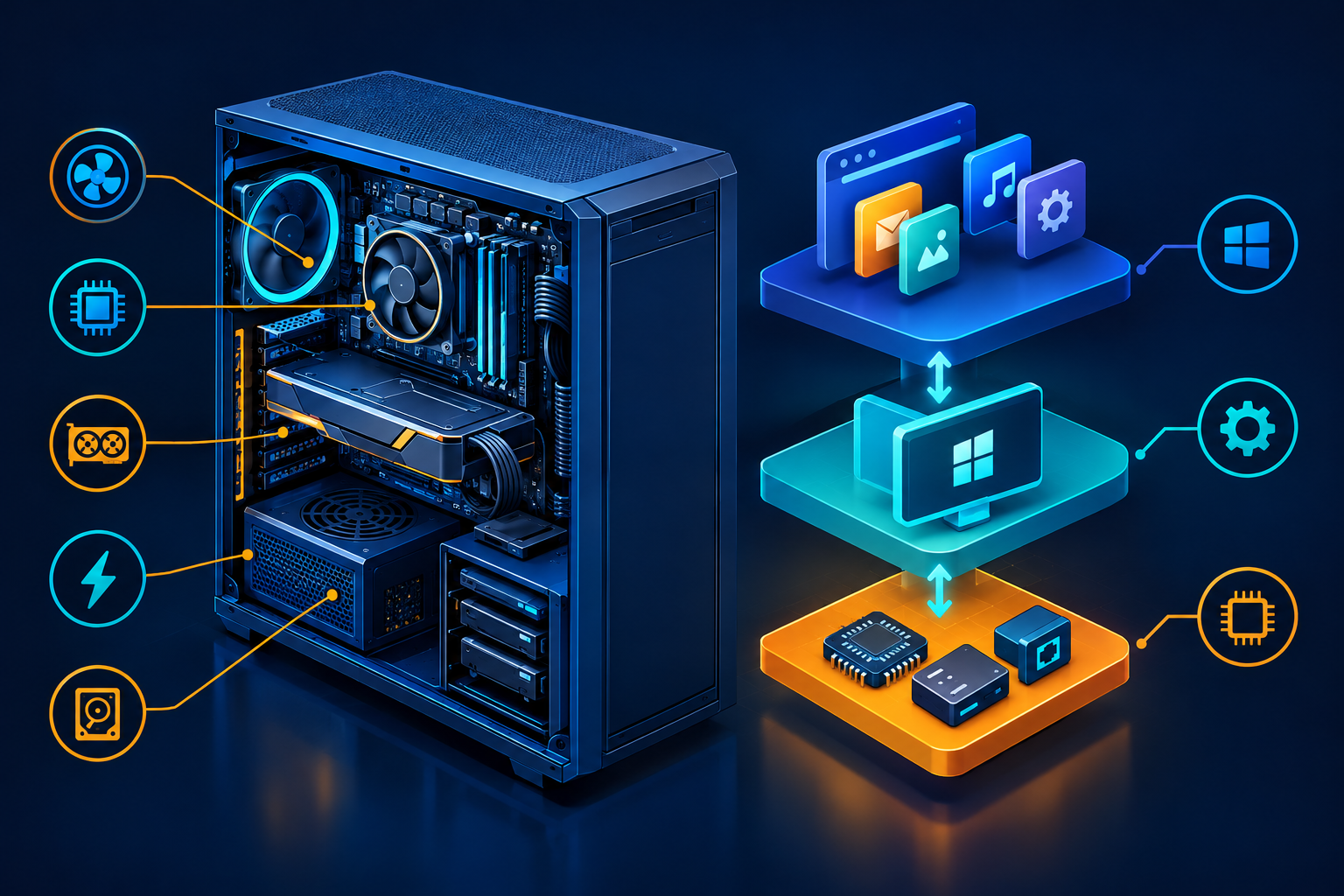
Hardware ist alles, was du anfassen kannst. Das Gehäuse, der Monitor, die Tastatur, aber auch die Bauteile im Inneren: Prozessor, Arbeitsspeicher, Festplatte oder SSD. Der Name kommt aus dem Englischen und bedeutet sinngemäß „harte Ware“, im Gegensatz zur „weichen Ware“, der Software.
Man unterscheidet grob zwischen den Komponenten im Rechner und der Peripherie, also den Geräten, die außen angeschlossen sind.
Die wichtigsten Komponenten im Rechner
| Komponente | Aufgabe | Wichtig zu wissen |
|---|---|---|
| Prozessor (CPU) | Führt Programmbefehle aus und rechnet | Gibt den Takt vor, mit dem Befehle abgearbeitet werden |
| Arbeitsspeicher (RAM) | Hält Programme und Daten bereit, mit denen der Prozessor gerade arbeitet | Flüchtig: Ohne Strom ist der Inhalt weg |
| SSD oder HDD | Speichert Daten dauerhaft | Behält den Inhalt auch ohne Strom. Eine HDD arbeitet mit rotierenden Scheiben, eine SSD mit Flash-Speicher ohne bewegliche Teile |
| Mainboard | Verbindet alle Komponenten miteinander | Auf ihm sitzen Prozessor, Arbeitsspeicher und Steckplätze für Erweiterungen |
| Netzteil | Wandelt die 230 V aus der Steckdose in die niedrigen Gleichspannungen um, die die Bauteile brauchen | Mehr dazu im Beitrag Netzteile verstehen |
| Grafikkarte (GPU) | Berechnet das Bild für den Monitor | Bei vielen Büro-PCs steckt die Grafikeinheit direkt im Prozessor |
| Netzwerkkarte | Verbindet den Rechner mit dem Netzwerk | Ist meist fest auf dem Mainboard verbaut |
Peripherie: Was außen dranhängt
Zur Peripherie zählen Geräte, die Daten in den Rechner hinein- oder aus ihm herausbringen. Das passt direkt zum EVA-Prinzip aus dem Beitrag Was ist IT?: Tastatur, Maus und Scanner sind Eingabegeräte, Monitor, Drucker und Lautsprecher sind Ausgabegeräte. Ein Touchscreen macht beides gleichzeitig, und auch Festplatten und USB-Sticks lassen sich je nach Blickwinkel als Ein- und Ausgabe verstehen.
Was ist Software?
Software besteht aus Programmen und Daten, die der Rechner ausführt. Du kannst sie nicht anfassen, nur ihre Wirkung sehen. Hardware allein ist ein Haufen Elektronik, der nichts tut. Erst die Software sagt ihr, was sie tun soll.
Praktisch teilt man Software in drei Gruppen ein:
- Systemsoftware sorgt dafür, dass der Rechner überhaupt arbeitet. Dazu zählen das Betriebssystem und die Treiber.
- Anwendungssoftware löst Aufgaben für den Benutzer: Browser, Textverarbeitung, Mailprogramm, Buchhaltung.
- Firmware sitzt fest in der Hardware und startet sie. Beispiele sind das UEFI auf dem Mainboard oder die Software, die auf einem Router läuft.
Firmware ist ein Grenzfall. Sie ist Software, steckt aber so fest in einem Gerät, dass man sie oft eher der Hardware zuschlägt. Wenn du später einen Switch oder Access Point aktualisierst, installierst du genau so ein Firmware-Update.
Wozu braucht man Treiber?
Ein Treiber ist ein kleines Programm, das dem Betriebssystem erklärt, wie es mit einem bestimmten Gerät sprechen muss. Ein Drucker eines bestimmten Herstellers versteht seine eigene Sprache. Das Betriebssystem kennt sie nicht von Haus aus, der Treiber übersetzt. Moderne Betriebssysteme bringen für viele Geräte bereits Treiber mit, bei Spezialhardware musst du sie aber oft selbst nachinstallieren.
Mehr zur Rolle des Betriebssystems erfährst du im nächsten Beitrag über Betriebssysteme.
Wie Hardware und Software zusammenarbeiten
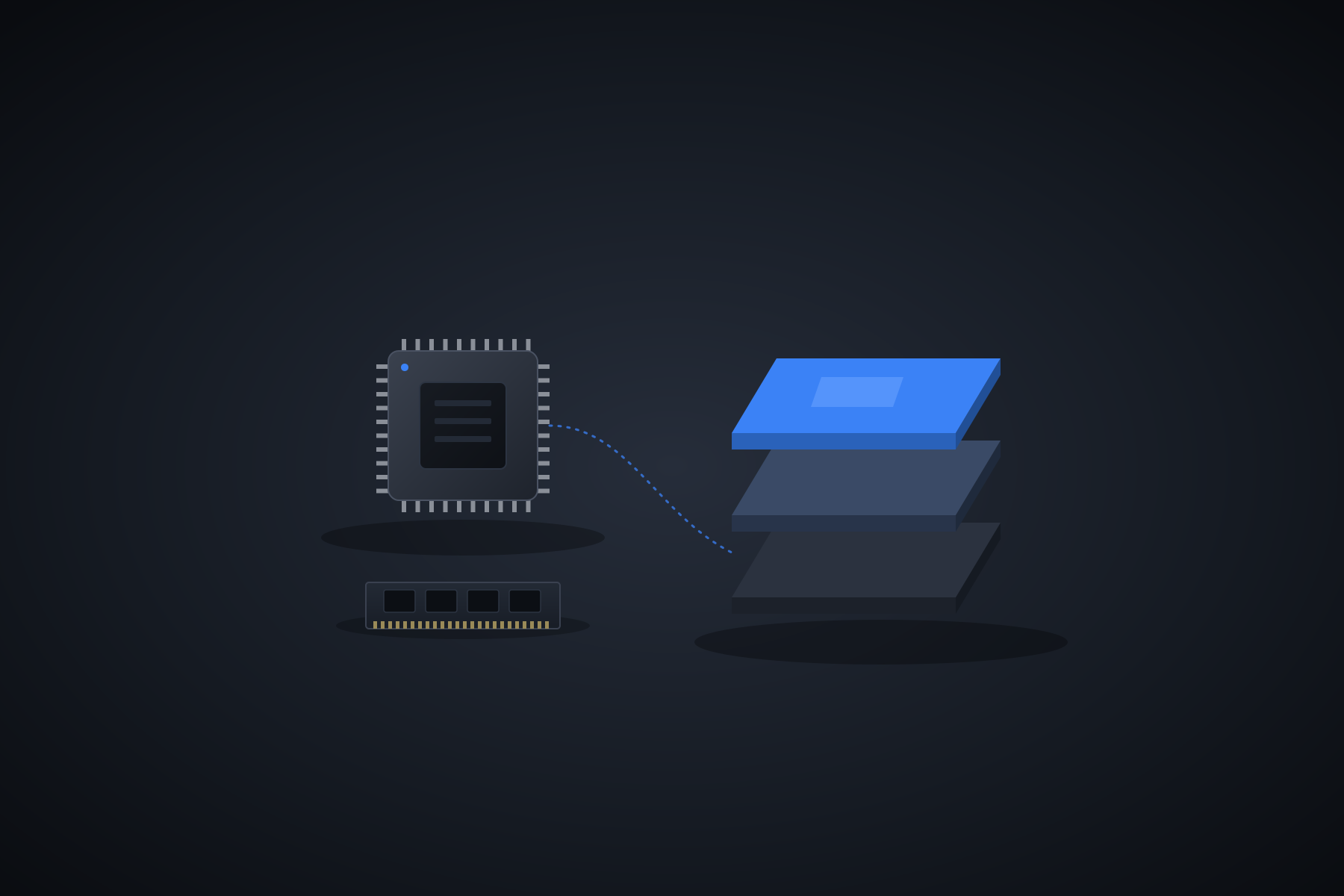
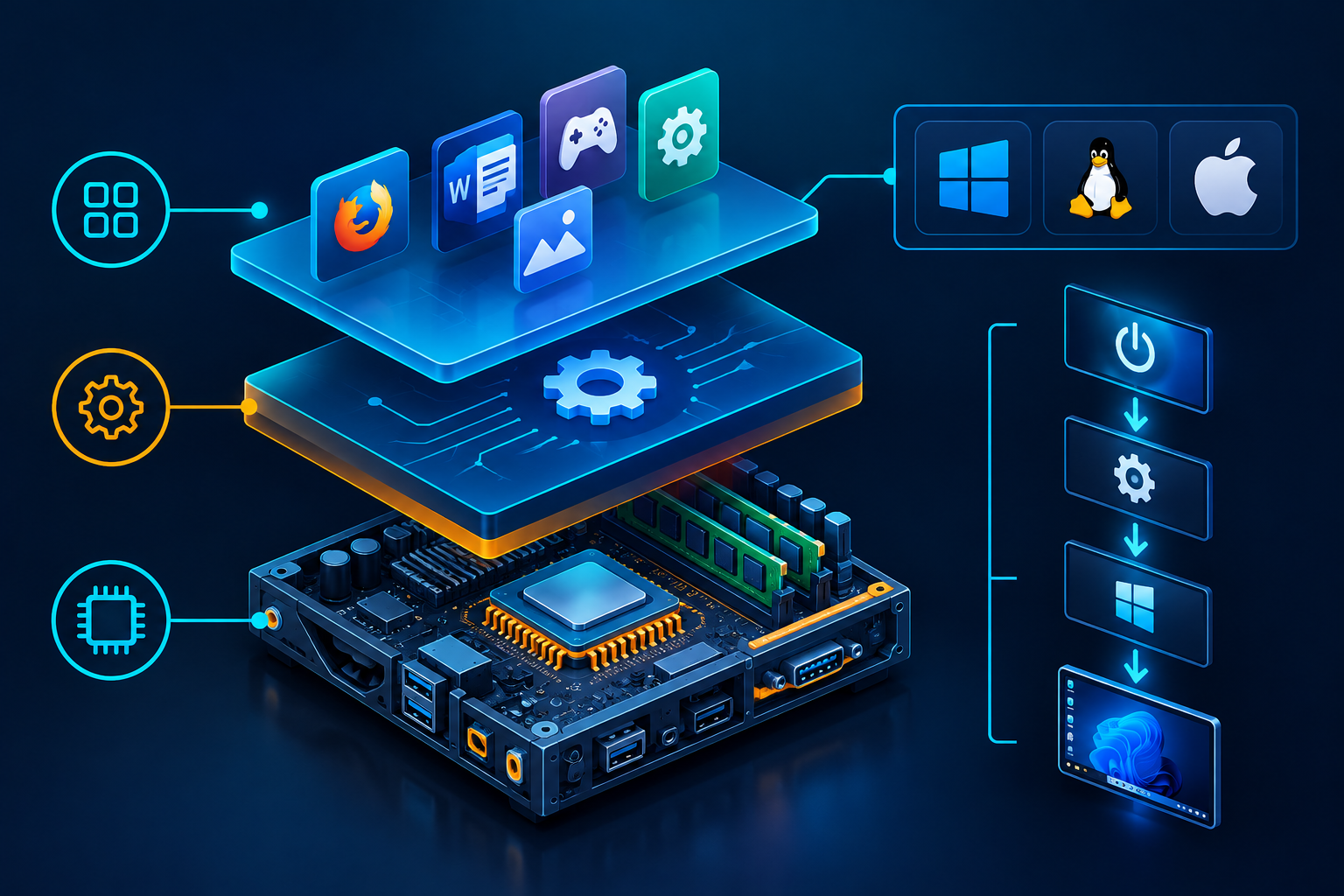
Man kann sich das als Schichten vorstellen. Ganz unten liegt die Hardware. Darauf läuft das Betriebssystem, das die Hardware verwaltet. Ganz oben arbeiten die Anwendungen. Ein Programm spricht also nie direkt mit der Festplatte, sondern fragt das Betriebssystem, und das kümmert sich über den Treiber um die Hardware.
Beispiel: Ein Dokument speichern
Du schreibst in Word einen Text und drückst Strg + S. Was passiert?
- Du tippst. Die Tastatur meldet jeden Anschlag an den Rechner.
- Word legt den Text im Arbeitsspeicher ab. Dort arbeitet es schnell damit.
- Bei Strg + S bittet Word das Betriebssystem, die Datei zu speichern.
- Das Betriebssystem schreibt die Daten über den Speichercontroller auf die SSD.
Der Punkt, an dem viele zuerst falsch abbiegen: Solange du nicht gespeichert hast, liegt dein Text nur im Arbeitsspeicher. Fällt der Strom aus, ist er verloren. Das ist der Unterschied zwischen flüchtigem Speicher (RAM) und dauerhaftem Speicher (SSD, HDD) in der Praxis.
Zur Größenordnung: Ein heutiger Büro-PC hat oft 16 GB Arbeitsspeicher und eine SSD mit 512 GB. Der Arbeitsspeicher ist also deutlich kleiner als der dauerhafte Speicher, dafür aber viel schneller. Was ein Gigabyte eigentlich ist, klären wir im Beitrag Bit und Byte.
Hardware oder Software? So grenzt du das Problem bei der Fehlersuche ein
Wenn ein Rechner Probleme macht, hilft die Trennung zwischen Hardware und Software, den Suchbereich zu halbieren. Die folgende Übersicht liefert Hinweise, keine Beweise. Ein Symptom kann mehrere Ursachen haben.
| Beobachtung | Spricht eher für | Erster Prüfschritt |
|---|---|---|
| Rechner startet gar nicht, kein Bild, keine Lüfter | Hardware (Stromversorgung, Netzteil, Mainboard) | Netzkabel, Steckdose, Schalter am Netzteil prüfen |
| Lüfter laufen, Bildschirm bleibt schwarz | Hardware (Arbeitsspeicher, Grafik, Monitoranschluss) | Kabel am Monitor prüfen, Arbeitsspeicher neu einsetzen |
| Fehlermeldung direkt nach einem Update | Software | Meldung notieren, Update zurückrollen oder nach Hinweisen zur Meldung suchen |
| Nur ein Programm stürzt ab, alles andere läuft | Software | Programm neu installieren oder aktualisieren |
| Rechner stürzt unter Last ab, Lüfter dreht laut auf | Hardware (oft Kühlung oder Überhitzung) | Temperaturen auslesen, Lüfter und Kühler auf Staub prüfen |
| Klackernde Geräusche von der Festplatte, Dateien nicht mehr lesbar | Hardware (defekte HDD) | Sofort Daten sichern, solange der Zugriff noch geht |
Ein einfacher Test hilft oft weiter: Starte den Rechner von einem anderen Medium, zum Beispiel von einem USB-Stick mit einem Live-System. Läuft das Problem auch dort, spricht viel für ein Hardwareproblem. Läuft alles sauber, liegt die Ursache wahrscheinlich im installierten System.
Systematisch vorzugehen zahlt sich aus. Wer sofort Windows neu installiert, obwohl in Wahrheit die SSD stirbt, verliert Zeit und im schlimmsten Fall Daten.
Typische Missverständnisse
„Festplatte und Arbeitsspeicher sind dasselbe.“ Beides sind Speicher, aber mit völlig verschiedenen Aufgaben. Der Arbeitsspeicher ist schnell und flüchtig, die SSD ist langsamer und dauerhaft.
„Mehr Arbeitsspeicher macht den Rechner immer schneller.“ Nur, wenn der Arbeitsspeicher vorher tatsächlich der Engpass war. Wenn der Rechner mit 8 GB selten über 50 Prozent Auslastung kommt, bringt ein zweiter Riegel kaum etwas.
„Software kann nicht kaputtgehen.“ Sie nutzt sich nicht ab wie ein Lüfter. Trotzdem kann sie beschädigt werden, etwa durch fehlerhafte Updates, Festplattenfehler oder Schadsoftware. Dann hilft oft nur eine Neuinstallation oder das Einspielen eines Backups.
„Virtuelle Maschinen brauchen keine Hardware.“ Auch eine virtuelle Maschine läuft am Ende auf echter Hardware. Sie bekommt nur einen Teil davon zugewiesen. Mehr dazu findest du im Bereich Virtualisierung.
Das solltest du dir merken
- Hardware ist das, was du anfassen kannst. Software sind die Programme und Daten, die darauf laufen.
- Software gliedert sich in Systemsoftware, Anwendungssoftware und Firmware.
- Anwendungen sprechen über das Betriebssystem mit der Hardware, Treiber vermitteln dabei.
- Der Arbeitsspeicher ist flüchtig, SSD und HDD speichern dauerhaft.
- Bei Problemen lohnt sich zuerst die Frage: Hardware oder Software?
Wer tiefer in die Bauteile einsteigen will, findet im Bereich IT-Wissen: Hardware mehr Details. Praktische Anleitungen zu Einbau und Austausch gibt es unter Praxis: Hardware-Praxis. Im nächsten Beitrag schauen wir uns an, was ein Betriebssystem eigentlich genau macht und wie sich Windows, Linux und macOS unterscheiden.