Betriebssysteme erklärt: Was sie tun und worin sich Windows, Linux und macOS unterscheiden
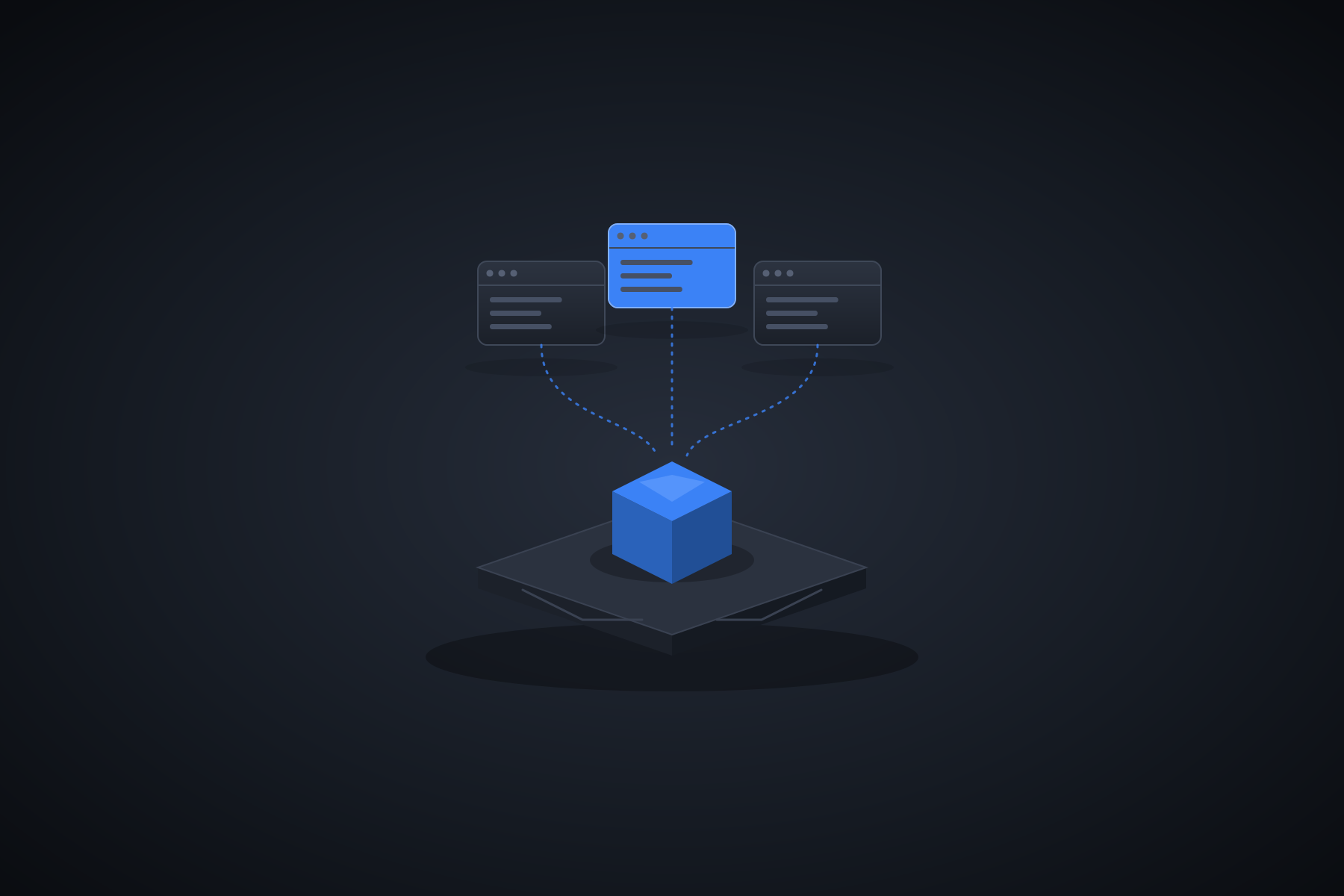
Ein Programm, das unter Windows einwandfrei läuft, startet auf dem Mac nicht. Dabei steckt in beiden Rechnern ein Prozessor, Arbeitsspeicher und eine SSD. Warum klappt es trotzdem nicht? Weil das Programm nicht direkt mit der Hardware spricht, sondern mit dem Betriebssystem. Und jedes Betriebssystem hat seine eigene Art, Anfragen entgegenzunehmen.
Im Beitrag Hardware und Software haben wir das Betriebssystem als mittlere Schicht kennengelernt. Hier schauen wir uns genauer an, was in dieser Schicht passiert.
Was ist ein Betriebssystem?
Ein Betriebssystem, englisch Operating System oder kurz OS, ist die Software, die zwischen Hardware und Anwendungen vermittelt. Es verwaltet die Bauteile des Rechners und stellt Programmen die Dienste bereit, die sie zum Arbeiten brauchen. Ohne Betriebssystem müsste jede Anwendung selbst wissen, wie sie eine Festplatte ansteuert, ein Bild auf den Monitor bringt oder ein Netzwerkpaket verschickt.
Der zentrale Teil des Betriebssystems heißt Kernel, auf Deutsch Kern. Er läuft mit den höchsten Rechten und steuert die Hardware. Um ihn herum liegen weitere Komponenten: Treiber, Systemdienste, die Benutzeroberfläche und eine Kommandozeile, die sogenannte Shell, über die du Befehle eintippen kannst.
Welche Aufgaben hat ein Betriebssystem?
Auf dem Papier klingt „verwalten“ abstrakt. Konkret verteilen sich die Aufgaben so:
| Aufgabe | Was heißt das praktisch? |
|---|---|
| Prozessverwaltung | Mehrere Programme laufen scheinbar gleichzeitig. Das Betriebssystem teilt dem Prozessor in kleinen Zeitabschnitten abwechselnd Programme zu. |
| Speicherverwaltung | Jedes Programm bekommt seinen Bereich im Arbeitsspeicher und kann nicht ohne Weiteres in den Bereich eines anderen schreiben. |
| Dateiverwaltung | Daten werden in Dateien und Ordnern abgelegt. Das Dateisystem legt fest, wie das auf der SSD organisiert ist. |
| Geräteverwaltung | Drucker, Maus, Netzwerkkarte und andere Geräte werden über Treiber angesprochen. |
| Benutzer- und Rechteverwaltung | Das System unterscheidet zwischen Benutzern und Administratoren und regelt, wer welche Dateien lesen oder ändern darf. |
| Netzwerkfunktionen | Das System kümmert sich um Netzwerkverbindungen, IP-Konfiguration und die Kommunikation mit anderen Rechnern. |
| Benutzeroberfläche | Grafische Oberfläche und Kommandozeile machen die Bedienung möglich. |
Ein Beispiel für die Rechteverwaltung: Ein normaler Benutzer darf unter Windows keine Systemdateien im Ordner C:\Windows ändern. Ohne diese Trennung könnte jedes Programm, das du startest, das ganze System verändern. Das ist auch ein Grund, warum Schadsoftware es schwerer hat, wenn du nicht dauerhaft mit Administratorrechten arbeitest.
Was beim Einschalten passiert: der Bootvorgang
Zwischen Druck auf den Einschaltknopf und dem Anmeldebildschirm läuft eine feste Kette ab:
- Die Firmware auf dem Mainboard (UEFI) startet und prüft grundlegende Hardware wie Arbeitsspeicher und Prozessor.
- Sie sucht ein startfähiges Laufwerk und übergibt an den Bootloader.
- Der Bootloader lädt den Kernel des Betriebssystems in den Arbeitsspeicher.
- Der Kernel initialisiert die Hardware und lädt die Treiber.
- Systemdienste starten, zum Beispiel Netzwerk und Anmeldung.
- Du siehst den Anmeldebildschirm.
Diese Kette ist praktisch, weil du an ihr Fehler eingrenzen kannst. Erscheint nicht einmal das Herstellerlogo, hakt es früh, meist bei der Hardware. Kommt eine Meldung wie „Kein startfähiges Medium gefunden“, findet die Firmware kein Betriebssystem. Hängt der Rechner erst nach dem Logo von Windows oder Linux, liegt das Problem im Betriebssystem oder bei einem Treiber.
Windows, Linux und macOS im Vergleich
Auf Desktops und Notebooks begegnen dir vor allem diese drei Systeme. Alle erfüllen die genannten Aufgaben, unterscheiden sich aber in Herkunft, Bedienung und Einsatzgebiet.
| Windows | Linux | macOS | |
|---|---|---|---|
| Hersteller | Microsoft | Kein einzelner Hersteller. Der Kernel wird gemeinschaftlich entwickelt, Distributionen kommen von Projekten und Firmen | Apple |
| Lizenz | Proprietär, lizenzpflichtig | Überwiegend Open Source, viele Distributionen kostenlos | Proprietär, mit Apple-Hardware ausgeliefert |
| Läuft auf | Breite Auswahl an PC-Hardware | Sehr breite Auswahl, vom Server über den Router bis zum Raspberry Pi | Nur auf Apple-Geräten |
| Typisches Dateisystem | NTFS | ext4 (je nach Distribution auch andere) | APFS |
| Pfadschreibweise | C:\Users\Anna\Dokumente |
/home/anna/Dokumente |
/Users/anna/Dokumente |
| Typischer Einsatz | Büro-Arbeitsplätze, Spiele, Windows Server in Firmennetzen | Server, Netzwerkgeräte, Entwicklung, Embedded-Systeme | Kreativarbeit, Entwicklung, Büro in Apple-Umgebungen |
Windows
Windows ist im Büroalltag am weitesten verbreitet. Das liegt vor allem daran, dass viele Fachanwendungen nur dafür entwickelt wurden. Dateien liegen unter Laufwerksbuchstaben wie C:, die Einstellungen sind teils in der Systemsteuerung und der Einstellungen-App, teils in der Registry gespeichert. Für Firmennetze gibt es zusätzlich Windows Server, auf dem zum Beispiel der Verzeichnisdienst Active Directory läuft.
Welche Windows-Version noch Sicherheitsupdates bekommt, ändert sich im Lauf der Zeit. Prüfe daher vor dem Einsatz den aktuellen Supportstatus beim Hersteller.
Linux
Der Begriff Linux bezeichnet streng genommen nur den Kernel. Was du installierst, ist eine Distribution: der Kernel plus Programme, Paketverwaltung und Oberfläche. Bekannte Beispiele sind Debian, Ubuntu, Fedora oder Red Hat Enterprise Linux. Sie unterscheiden sich in Zielgruppe, Paketverwaltung und Update-Rhythmus.
Auf Servern ist Linux sehr verbreitet, auch viele Router und NAS-Geräte laufen mit einem Linux-Kernel. Android basiert ebenfalls auf dem Linux-Kernel, nutzt darauf aber eine eigene Software-Umgebung. Unter Linux gibt es keine Laufwerksbuchstaben. Das Dateisystem beginnt bei einem Wurzelverzeichnis /, alle Laufwerke werden irgendwo in diesen Baum eingehängt.
macOS
macOS läuft nur auf Geräten von Apple. Es baut auf einem Unix-Unterbau auf, weshalb Terminalbefehle denen unter Linux oft ähneln. Gerade in Entwicklung und Kreativarbeit ist es beliebt. In Unternehmen mit Windows-Infrastruktur braucht es meist zusätzliche Einrichtung, damit Anmeldung und Dateizugriff funktionieren.
Server-Betriebssysteme: Gleiche Technik, andere Aufgabe
Ein Server-Betriebssystem ist im Kern kein anderes System, sondern ein auf Dauerbetrieb und Dienste zugeschnittenes. Der Rechner steht nicht am Schreibtisch, sondern stellt Dienste für viele Clients bereit: Dateifreigaben, Anmeldung, Webseiten, Datenbanken. Deshalb läuft hier oft gar keine grafische Oberfläche. Die Verwaltung erfolgt per Kommandozeile oder aus der Ferne.
Typische Beispiele sind Windows Server und die Server-Varianten verschiedener Linux-Distributionen. Wie solche Dienste zusammenspielen, findest du im Bereich Server & Infrastruktur.
Praxisbeispiel: Ein Netzwerk, mehrere Betriebssysteme
Zurück zur kleinen Firma aus dem Beitrag Was ist IT?. Auf den Arbeitsplätzen läuft Windows. Die Dateiablage ist ein Linux-Server, der seine Ordner über das Protokoll SMB freigibt, das auch Windows versteht. Der Router arbeitet mit einer eigenen Firmware, die auf Linux basiert. Und die Gäste im separaten WLAN kommen mit Android-Handys und iPhones.
Das funktioniert, weil die Systeme über standardisierte Protokolle miteinander sprechen. Es ist nicht nötig, dass überall dasselbe Betriebssystem läuft. Wichtig ist, dass beide Seiten dasselbe Protokoll beherrschen.
Welche Version läuft eigentlich auf dem Rechner?
Als Administrator musst du oft schnell herausfinden, welches System und welche Version läuft. Das geht auf jedem System mit einem kurzen Befehl.
Unter Windows öffnest du die Eingabeaufforderung und gibst Folgendes ein:
verDer Befehl zeigt die Windows-Versionsnummer an. Die Nummer musst du bei Bedarf mit der Dokumentation von Microsoft abgleichen, um den Namen der Ausgabe zu bestimmen.
Unter Linux zeigst du Informationen zur Distribution mit diesem Befehl an:
cat /etc/os-releaseDer Befehl liest eine Textdatei aus, in der Name und Version der Distribution stehen. Die Datei gibt es bei den meisten gängigen Distributionen.
Unter macOS führt dich dieser Befehl im Terminal zum Ziel:
sw_versEr zeigt Produktname, Version und Build-Nummer an.
Typische Missverständnisse
„Das Betriebssystem ist die Oberfläche.“ Die Oberfläche ist nur ein Teil davon. Unter der Haube arbeiten Kernel, Treiber und Dienste. Das siehst du bei einem Server, der ohne grafische Oberfläche läuft und trotzdem ein vollständiges Betriebssystem hat.
„Linux ist nur etwas für Profis.“ Für Einsteiger gibt es Distributionen mit grafischer Oberfläche, die sich ähnlich bedienen lassen wie Windows. Anspruchsvoll wird es erst bei Servern und tiefer Konfiguration. Das gilt aber unter Windows Server genauso.
„Linux oder macOS sind automatisch sicherer.“ Die Sicherheit hängt stark von Konfiguration, Updates und dem Verhalten der Benutzer ab. Jedes System hat Schwachstellen. Dass für Windows mehr Schadsoftware existiert, hat auch mit der Verbreitung zu tun, denn dort lohnt sich der Aufwand für Angreifer eher.
„64 Bit ist nur ein Marketingbegriff.“ Dahinter steckt eine konkrete Grenze. Ein 32-Bit-System kann höchstens 4 GiB Arbeitsspeicher ansprechen, ein 64-Bit-System deutlich mehr. Warum das so ist, erklären wir bei Bit und Byte.
Das solltest du dir merken
- Das Betriebssystem vermittelt zwischen Anwendungen und Hardware.
- Zu seinen Aufgaben gehören Prozess-, Speicher-, Datei-, Geräte- und Rechteverwaltung sowie Netzwerkfunktionen.
- Der Kernel ist der zentrale Teil, die Oberfläche nur eine Schicht darüber.
- Beim Start läuft eine feste Kette ab: UEFI, Bootloader, Kernel, Dienste, Anmeldung.
- Windows, Linux und macOS unterscheiden sich bei Lizenz, Dateisystem, Pfaden und typischem Einsatz.
- Server-Betriebssysteme sind auf Dienste und Dauerbetrieb ausgelegt, oft ohne grafische Oberfläche.
Wer die Systeme praktisch ausprobieren will, findet Anleitungen unter Windows-Praxis und Linux-Praxis. Als Nächstes geht es um die Frage, wie ein Rechner Informationen überhaupt ablegt: im Beitrag zu Bit und Byte.