
CPU, RAM und SSD – welche Aufgaben haben die Komponenten?
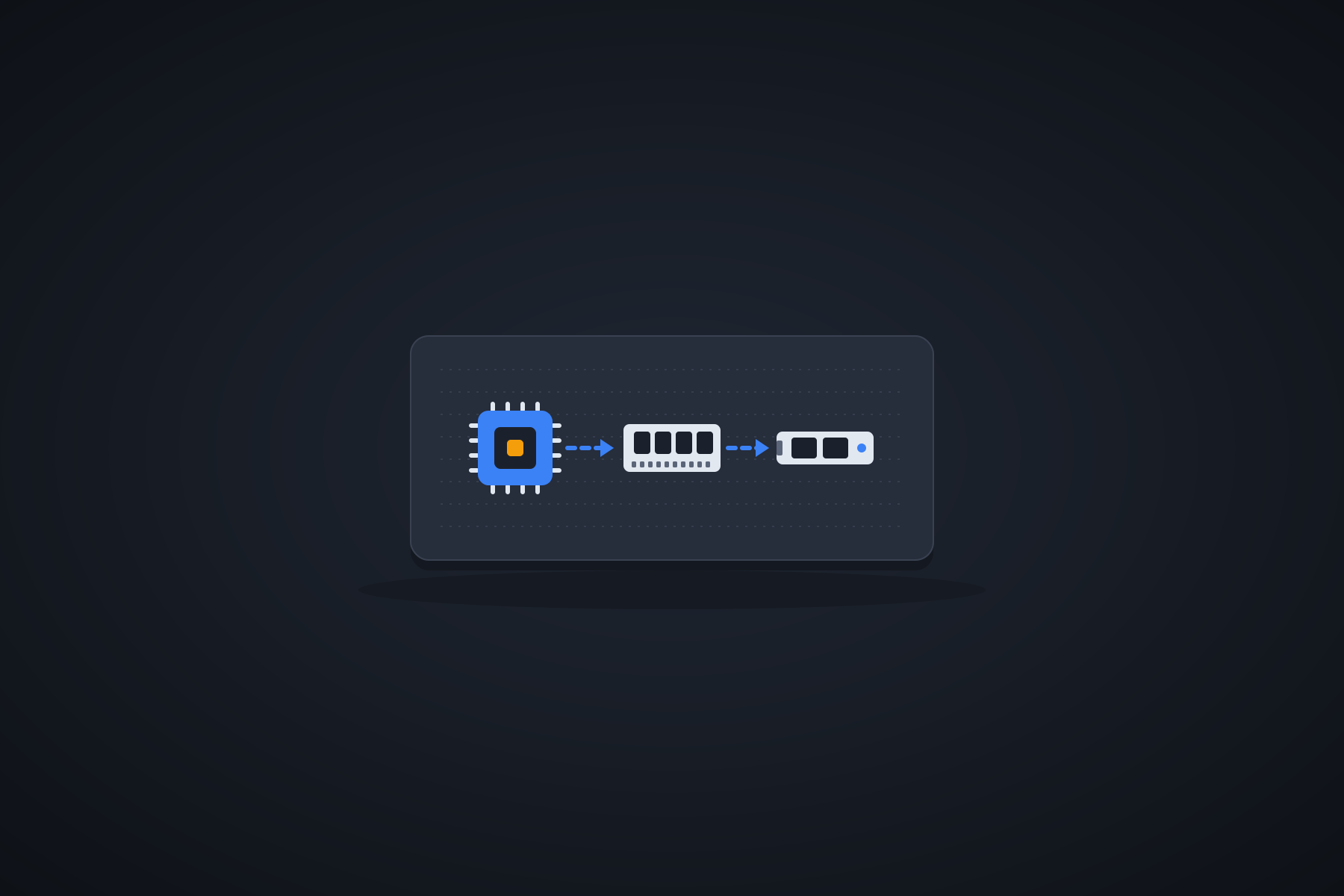
Ein Rechner wird langsam. Der Anwender meint: „Ich brauche einen schnelleren Prozessor.“ Der Kollege sagt: „Nimm mehr Arbeitsspeicher.“ Der Dritte rät zu einer SSD. Wer hat recht? Alle drei können recht haben, je nachdem, wo der Engpass liegt. Dazu musst du wissen, was die drei Bauteile tun und wie sie zusammenarbeiten.
Im Beitrag Hardware und Software hast du die Komponenten in einer Tabelle kennengelernt. Hier gehen wir tiefer: Wie viel schneller ist das eine Bauteil als das andere, und was bedeutet das für die Praxis?
Die drei Aufgaben
| Bauteil | Aufgabe | Ein Bild dazu | Nach dem Ausschalten |
|---|---|---|---|
| CPU (Prozessor) | Führt Programmbefehle aus und rechnet | Der Koch, der arbeitet | Speichert nichts dauerhaft |
| RAM (Arbeitsspeicher) | Hält Programme und Daten bereit, mit denen die CPU gerade arbeitet | Die Arbeitsfläche in der Küche | Inhalt geht verloren (flüchtig) |
| SSD (Massenspeicher) | Speichert Programme und Daten dauerhaft | Der Vorratsschrank | Inhalt bleibt erhalten (nicht flüchtig) |
Der Koch (CPU) kann nur mit dem arbeiten, was auf der Arbeitsfläche (RAM) liegt. Was im Vorratsschrank (SSD) steht, muss erst auf die Fläche geholt werden. Die Fläche ist klein, aber der Griff dorthin ist schnell. Der Schrank ist groß, aber der Weg dahin dauert länger.
Die CPU genauer
Die wichtigsten Kennzahlen eines Prozessors:
- Kerne und Threads: Ein Kern kann Befehle abarbeiten. Moderne Prozessoren haben mehrere Kerne, die gleichzeitig arbeiten. Mit Hyper-Threading oder SMT kann ein Kern zwei Aufgabenstränge (Threads) bedienen.
- Takt: Wie viele Schritte pro Sekunde der Prozessor schafft, in Gigahertz (GHz). Bei 3,5 GHz sind das 3,5 Milliarden Takte pro Sekunde. Ein Takt dauert dann 1 ÷ 3.500.000.000 s ≈ 0,29 Nanosekunden.
- Cache: Ein winziger, sehr schneller Zwischenspeicher direkt im Prozessor. Er hält Daten bereit, die gleich gebraucht werden.
- Leistungsaufnahme (TDP): Die Wärmeleistung in Watt, für die die Kühlung ausgelegt sein muss. Wie Leistung zu Wärme wird, kennst du aus dem Beitrag Elektrische Leistung.
Der RAM genauer
Der Arbeitsspeicher ist deutlich schneller als jeder Datenträger, verliert aber ohne Strom seinen Inhalt. Kennzahlen sind die Kapazität (zum Beispiel 16 GB), die Generation (DDR4, DDR5) und die Geschwindigkeit. Wie das genau zusammenhängt, behandelt der nächste Beitrag Arbeitsspeicher verstehen.
Die SSD genauer
Eine SSD (Solid State Drive) speichert Daten in Flash-Speicherchips ohne bewegliche Teile. Sie behält ihren Inhalt ohne Strom und ist viel schneller als eine klassische Festplatte. Die Unterschiede dazu zeigt der Beitrag HDD oder SSD.
Wie die drei zusammenarbeiten: Ein Programm startet
Ein Beispiel, das du täglich erlebst: Du doppelklickst auf ein Programm. Was passiert?
- Das Betriebssystem liest die Programmdatei von der SSD.
- Es kopiert den Programmcode in den RAM. Erst dort kann die CPU damit arbeiten.
- Die CPU holt sich die Befehle nacheinander. Häufig gebrauchte Daten liegen im Cache, den Rest holt sie aus dem RAM.
- Dein Text, dein Bild oder deine Tabelle entsteht im RAM.
- Beim Speichern schreibt das Betriebssystem das Ergebnis vom RAM auf die SSD. Erst dann ist es dauerhaft gesichert, wie im Beitrag Hardware und Software erklärt.
Das Betriebssystem steuert das alles, wie im Beitrag Betriebssysteme erklärt beschrieben. Die Bauteile sprechen nicht direkt miteinander, sondern über das Mainboard, dem ein eigener Beitrag gewidmet ist: Mainboard erklärt.
Wie groß sind die Unterschiede? Datenraten
Jetzt wird es konkret. Die folgenden Werte sind Größenordnungen für typische Geräte. Sie zeigen, wie weit die Bauteile auseinanderliegen:
| Speicher | Typische Datenrate | Typische Zugriffszeit |
|---|---|---|
| CPU-Cache (L1 bis L3) | Hunderte GB/s | etwa 1 bis 20 ns |
| RAM (DDR4-3200, ein Kanal) | 25,6 GB/s | etwa 50 bis 100 ns |
| NVMe-SSD (PCIe 3.0 ×4) | rund 3,5 GB/s | etwa 20 bis 100 µs |
| SATA-SSD | rund 0,55 GB/s | etwa 100 µs |
| Festplatte (HDD) | rund 0,15 GB/s | etwa 5 bis 10 ms |
Die 25,6 GB/s des RAM ergeben sich aus der Übertragungsrate von 3.200 Millionen Übertragungen pro Sekunde (MT/s) mal 8 Byte pro Übertragung: 3.200 × 8 = 25.600 MB/s. Das Zusammenspiel von Einheiten wie MB und GB kennst du aus dem Beitrag Bit und Byte. Die Datenraten im Vergleich zum RAM:
RAM ÷ NVMe-SSD:   25,6 ÷ 3,5  ≈   7-mal schneller
RAM ÷ SATA-SSD:   25,6 ÷ 0,55 ≈  47-mal schneller
RAM ÷ HDD:        25,6 ÷ 0,15 ≈ 171-mal schneller
Die Zugriffszeit: Ein Maßstab zum Begreifen
Zeiten von Nanosekunden sind schwer vorstellbar. Dafür hilft ein Gedankenspiel: Wir stellen uns vor, 1 Nanosekunde dauert 1 Sekunde, und rechnen alles im selben Verhältnis um:
| Zugriff auf … | Echte Zeit | Im Maßstab 1 ns = 1 s |
|---|---|---|
| Cache (L3) | 20 ns | 20 Sekunden |
| RAM | 100 ns | rund 1,7 Minuten |
| SSD | 100 µs = 100.000 ns | rund 28 Stunden |
| HDD | 10 ms = 10.000.000 ns | rund 116 Tage |
Wenn der Prozessor etwas aus dem RAM holen muss, wartet er in diesem Maßstab knapp zwei Minuten. Kommt es von der SSD, wartet er mehr als einen Tag, und von einer Festplatte fast vier Monate. Genau deshalb gibt es die Hierarchie aus Cache, RAM und Massenspeicher: Jede Stufe versteckt die Trägheit der nächsten.
Wenn der RAM knapp wird
Was passiert, wenn mehr Programme laufen, als in den RAM passen? Das Betriebssystem lagert Teile des Arbeitsspeichers auf die SSD aus, in die Auslagerungsdatei (Windows) oder den Swap-Bereich (Linux). Der Rechner läuft weiter, aber jetzt greift er für Daten, die er eigentlich im RAM erwartet, auf den langsameren Datenträger zu.
Ein Rechenbeispiel zeigt den Einbruch. Müssen 4 GB ausgelagerter Daten gelesen werden, dauert das:
Aus dem RAM (25,6 GB/s):        4 ÷ 25,6   ≈ 0,16 s
Von einer NVMe-SSD (3,5 GB/s):  4 ÷ 3,5    ≈ 1,14 s
Von einer HDD (0,15 GB/s):      4 ÷ 0,15   ≈ 26,7 s
Auf einer SSD wird der Rechner spürbar zäh, auf einer Festplatte fast unbenutzbar. Das ist der typische Grund, warum ein Rechner „plötzlich langsam“ wird, wenn viele Programme offen sind. Mehr RAM löst das Problem, ein schnellerer Prozessor nicht.
Wo ist der Engpass? Das Aufrüsten
Der Begriff dafür lautet Flaschenhals: Das langsamste Glied bestimmt das Tempo des Ganzen. Bevor du Geld ausgibst, finde heraus, welches Bauteil bremst. Diese Übersicht hilft bei der Einordnung:
| Beobachtung | Wahrscheinliche Ursache | Mögliche Maßnahme |
|---|---|---|
| Rechner startet und lädt Programme langsam, Festplatte dauerhaft ausgelastet | Klassische Festplatte als Systemlaufwerk | Auf SSD umsteigen |
| Rechner wird mit vielen offenen Programmen zäh, RAM-Auslastung nahe 100 % | Zu wenig Arbeitsspeicher | RAM erweitern |
| Prozessor dauerhaft nahe 100 % bei rechenintensiver Arbeit (Rendern, Kompilieren) | CPU zu schwach für die Aufgabe | Stärkere CPU (oft mit neuem Mainboard) |
| Rechner wird heiß, Lüfter laut, Leistung bricht ein | Kühlung unzureichend, die CPU drosselt | Staub entfernen, Kühler und Wärmeleitpaste prüfen |
| Systemlaufwerk fast voll | Zu wenig Speicherplatz | Größere SSD oder zusätzliches Laufwerk |
Die Komponenten am eigenen Rechner ansehen
Unter Windows zeigt dir die PowerShell Prozessor, Arbeitsspeicher und Laufwerke. Zuerst der Prozessor:
Get-CimInstance Win32_Processor | Select-Object Name, NumberOfCores, NumberOfLogicalProcessors, MaxClockSpeedDie Ausgabe nennt den Namen, die Zahl der Kerne, die der logischen Prozessoren (Threads) und den Takt in MHz. Dann der Arbeitsspeicher, ein Eintrag je Riegel:
Get-CimInstance Win32_PhysicalMemory | Select-Object Capacity, SpeedDie Kapazität steht in Byte. Und für die Laufwerke:
Get-PhysicalDisk | Select-Object FriendlyName, MediaType, SizeIn der Spalte MediaType steht, ob es eine SSD oder eine HDD ist. Unter Linux erledigen das lscpu für den Prozessor, free -h für den Arbeitsspeicher und dieser Befehl für die Laufwerke:
lsblk -d -o NAME,ROTA,SIZE,MODELDer Wert 0 in der Spalte ROTA bedeutet, dass es keine rotierende Platte ist, also eine SSD. Die Auslastung zeigt unter Windows der Task-Manager (Strg + Umschalt + Esc) und unter Linux zum Beispiel top oder htop.
Was brauchst du wofür?
| Aufgabe | CPU | RAM | SSD |
|---|---|---|---|
| Büroarbeit, Surfen, E-Mail | Mittel genügt | 8 bis 16 GB | Wichtig für schnellen Start |
| Bildbearbeitung, Videoschnitt | Viele Kerne, hoher Takt | 16 GB und mehr | Schnell und groß |
| Softwareentwicklung | Viele Kerne beim Kompilieren | 16 GB und mehr | Schnell |
| Virtuelle Maschinen | Viele Kerne | Sehr viel, die Summe der VMs | Schnell und groß |
| Datenbank-Server | Mittel bis viele Kerne | Viel, damit Daten im RAM bleiben | Schnell, mit niedriger Zugriffszeit |
Beim Virtualisieren, wie im Beitrag Virtualisierung verstehen gerechnet, wird der RAM besonders schnell zum Engpass. Die Zahlen in der Tabelle sind Richtwerte, die von Software und Nutzungsverhalten abhängen.
Praxisbeispiel: Der langsame Büro-Rechner
Ein Büro-PC in der Firma ist „schon wieder langsam“. Der Administrator schaut zuerst in den Task-Manager. Er findet: Prozessor bei 12 Prozent, Arbeitsspeicher bei 98 Prozent von 8 GB, die Festplatte bei 100 Prozent. Mehrere Programme und ein Browser mit vielen Tabs sind offen.
Die Diagnose: Der RAM ist voll, das Betriebssystem lagert aus, und das System hängt an einer klassischen Festplatte. Der Prozessor ist gar nicht das Problem. Der Administrator nimmt zwei Maßnahmen vor, die zusammen weniger kosten als ein neuer Rechner:
- Er ersetzt die Festplatte durch eine SSD.
- Er erweitert den Arbeitsspeicher von 8 GB auf 16 GB.
Das Ergebnis ist ein Rechner, der für Büroarbeit wieder flott läuft. Eine neue CPU hätte nichts gebracht. Das Beispiel zeigt, warum Messen vor Raten kommt.
Typische Fehler und Missverständnisse
- „Mehr GHz heißt schneller.“ Der Takt allein sagt wenig. Kerne, Cache und Aufbau des Prozessors zählen genauso.
- RAM mit Festplattenspeicher verwechseln. Ein Gerät mit „16 GB“ kann 16 GB Arbeitsspeicher oder 16 GB Speicherplatz meinen, das sind zwei verschiedene Dinge.
- Den RAM für Speicherplatz halten. Er verliert seinen Inhalt beim Ausschalten. Daten gehören auf den Massenspeicher.
- Aufrüsten ohne Messung. Die falsche Komponente zu verbessern, verschwendet Geld.
- Das langsamste Glied vergessen. Die schnellste CPU hilft nicht, wenn sie auf eine Festplatte warten muss.
- Eine SSD mit unendlicher Haltbarkeit gleichsetzen. Flash-Speicher hat eine begrenzte Zahl an Schreibvorgängen, die bei normaler Nutzung aber über viele Jahre reicht.
- Mehr RAM als nötig kaufen. Ungenutzter Arbeitsspeicher bringt keine zusätzliche Geschwindigkeit.
- Kühlung übersehen. Eine überhitzte CPU drosselt sich selbst und wird langsam, auch wenn sie stark genug wäre.
Zum Üben
- Welche Aufgabe haben CPU, RAM und SSD?
- Welche der drei Komponenten verliert ihren Inhalt beim Ausschalten?
- Wie lange dauert ein Takt bei 3,5 GHz ungefähr?
- Berechne die Datenrate von DDR4-3200 in MB/s (8 Byte pro Übertragung).
- Wie viel schneller ist der RAM (25,6 GB/s) gegenüber einer SATA-SSD (0,55 GB/s)?
- Im Maßstab 1 ns = 1 s: Wie lange dauert ein SSD-Zugriff mit 100 µs?
- Ein Rechner hat 8 GB RAM voll, den Prozessor bei 10 Prozent und eine ausgelastete Festplatte. Was liegt nahe?
- Mit welchem Befehl erkennst du unter Linux, ob ein Laufwerk eine SSD ist?
Lösungen: (1) Die CPU führt Befehle aus und rechnet. Der RAM hält Programme und Daten bereit, mit denen die CPU arbeitet. Die SSD speichert Programme und Daten dauerhaft. (2) Der RAM. (3) 1 ÷ 3.500.000.000 s ≈ 0,29 ns. (4) 3.200 × 8 = 25.600 MB/s, das sind 25,6 GB/s. (5) 25,6 ÷ 0,55 ≈ 47-mal schneller. (6) 100 µs = 100.000 ns, im Maßstab also 100.000 s, das sind rund 27,8 Stunden. (7) Der Arbeitsspeicher ist zu knapp, das System lagert auf die langsame Festplatte aus. Maßnahmen: RAM erweitern und auf SSD umsteigen. (8) lsblk -d -o NAME,ROTA,SIZE,MODEL. Der Wert 0 bei ROTA bedeutet SSD.
Das solltest du dir merken
- Die CPU rechnet, der RAM hält die Arbeitsdaten bereit und verliert sie beim Ausschalten, die SSD speichert dauerhaft.
- Programme werden von der SSD in den RAM geladen und dort von der CPU abgearbeitet. Gespeichert wird zurück auf die SSD.
- Cache, RAM, SSD und Festplatte bilden eine Hierarchie: Je näher an der CPU, desto schneller, kleiner und teurer pro Byte.
- Der RAM ist grob 7-mal schneller als eine NVMe-SSD und rund 170-mal schneller als eine Festplatte. Im Zugriff ist der Abstand noch größer.
- Wird der RAM knapp, lagert das System aus. Das bremst den Rechner stark.
- Das langsamste Glied bestimmt das Tempo. Miss, bevor du aufrüstest.
Der Arbeitsspeicher entscheidet, wie viel gleichzeitig möglich ist und wie flüssig es läuft. Wie du Kapazität, Generation und Geschwindigkeit richtig einordnest, zeigt der nächste Beitrag: Arbeitsspeicher verstehen: RAM, Kapazität und Geschwindigkeit.